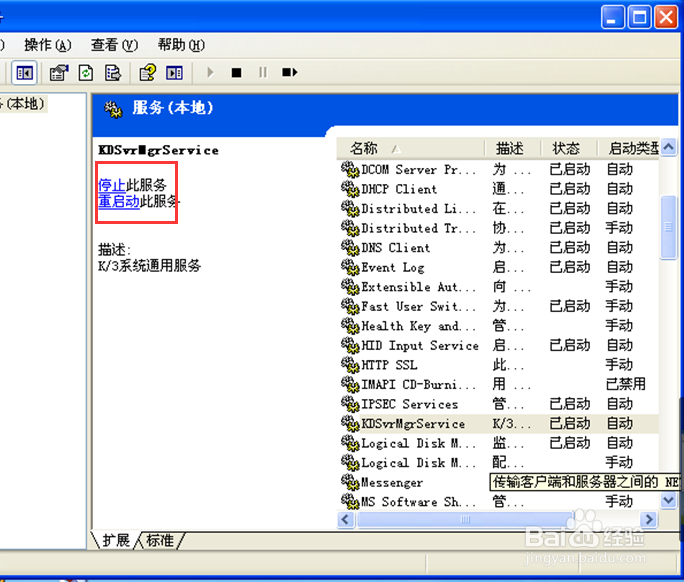
怎样解决中间层加密服务失败确认加密服务已启动

 时间:2024-11-02 01:46:27

1、打开控制面板-管理工具-组件服务。找到组件服务双击将其打开,并根据下图打开其属性
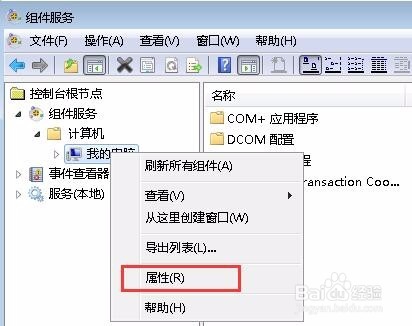
怎样解决中间层加密服务失败确认加密服务已启动

2、属性窗口打开后,依照下图将默认属性卡下面的选项修改与其相符,如果相同则不会理会,关掉窗口看第三步。
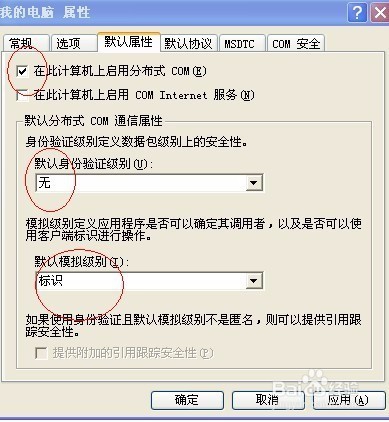
怎样解决中间层加密服务失败确认加密服务已启动

3、打开控制面板-管理工具-服务,双击打开查看下图所示服务是否没有启动。如果没有启动点击左上角的启动将其启动即可。
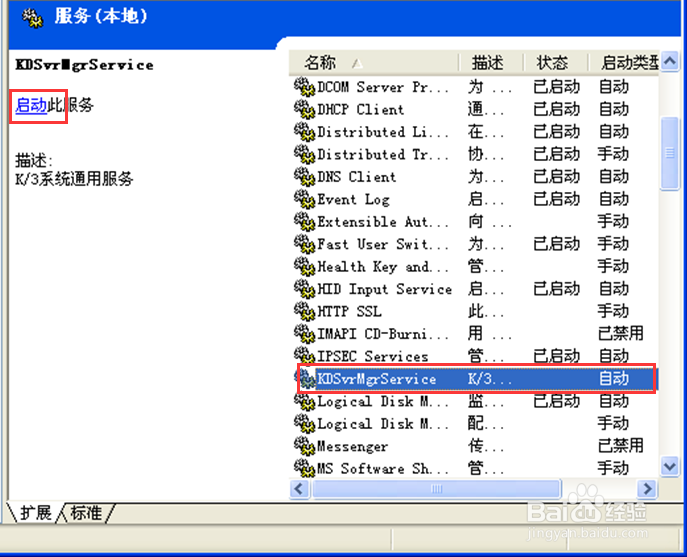
怎样解决中间层加密服务失败确认加密服务已启动

4、服务启动后见下图,此时可以尝试客户端应该可以正常使用了。

怎样解决中间层加密服务失败确认加密服务已启动

5、有时可能没有此服务,那么我们可以通过命令行中找回此服务。首先,用此命令C:\WINDOWS\system32\KDCOM\KDSvrMgrService.exe /unregserver将其卸载。
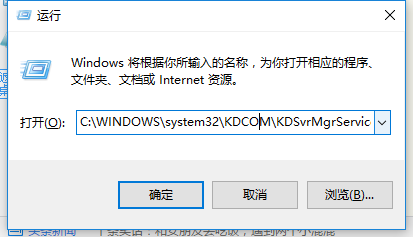
怎样解决中间层加密服务失败确认加密服务已启动

6、接着我们用这个命令C:\WINDOWS\sy衡痕贤伎stem32\KDCOM\KDSvrMgrService.exe /service将其安装。安装后可以后服务里面找到此服务了将其启动就可以了。
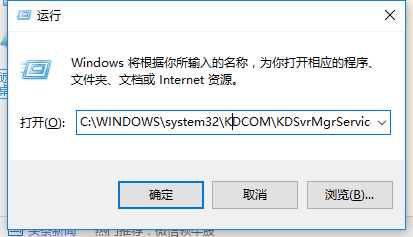
怎样解决中间层加密服务失败确认加密服务已启动

7、启动后我们就可以重新打开客户端这时候就可以正常启动了。

怎样解决中间层加密服务失败确认加密服务已启动
  • 摄像头使用AMCAP软件如何实现拍照,保存照片
  • ie浏览器已停止工作怎么解决
  • 添加打印机时提示打印处理器不存在
  • M227 打印机IP地址经常变化
  • win10扫描仪快捷方式到桌面
  • 热门搜索
    我健康我快乐的手抄报 应急避险手抄报 庆国庆迎中秋手抄报 时代广场的蟋蟀手抄报 清明节手抄报设计图 有关诚信的手抄报 三年级数学手抄报内容 礼仪手抄报 讲普通话 写规范字手抄报 新书推荐手抄报