1、打开要编辑的wps表格,选中表格中要进行排序的列。
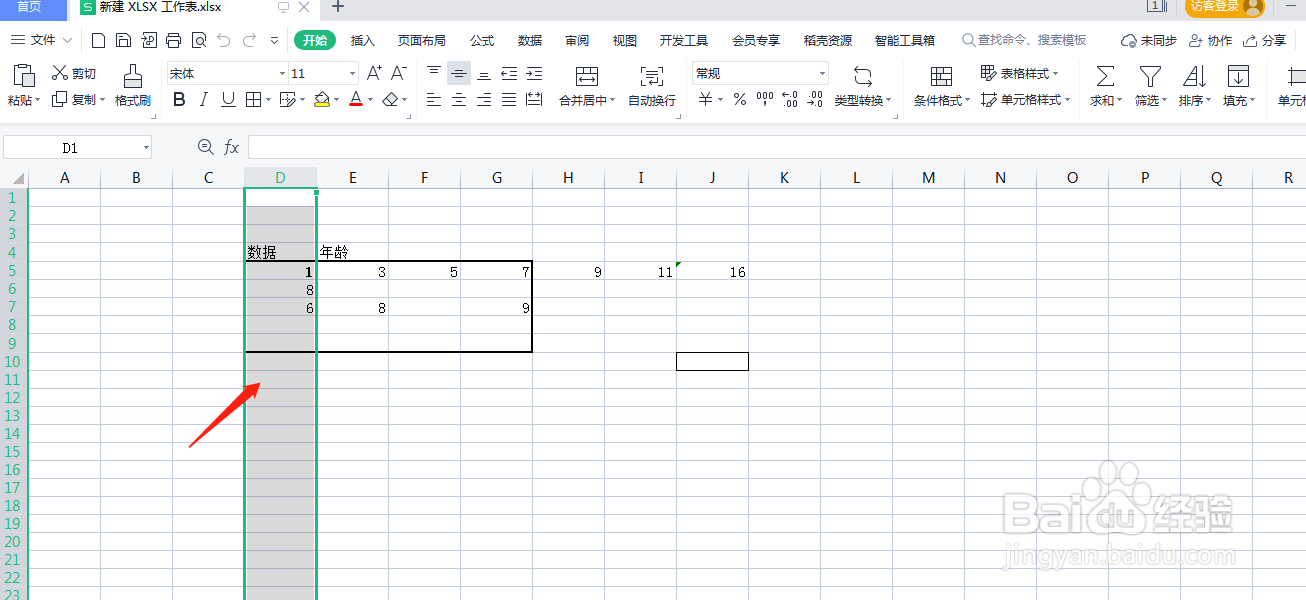
2、点击wps表格上方的“开始”选项。

3、在弹出的下拉选项中,点击右侧区域的“排序”按钮。
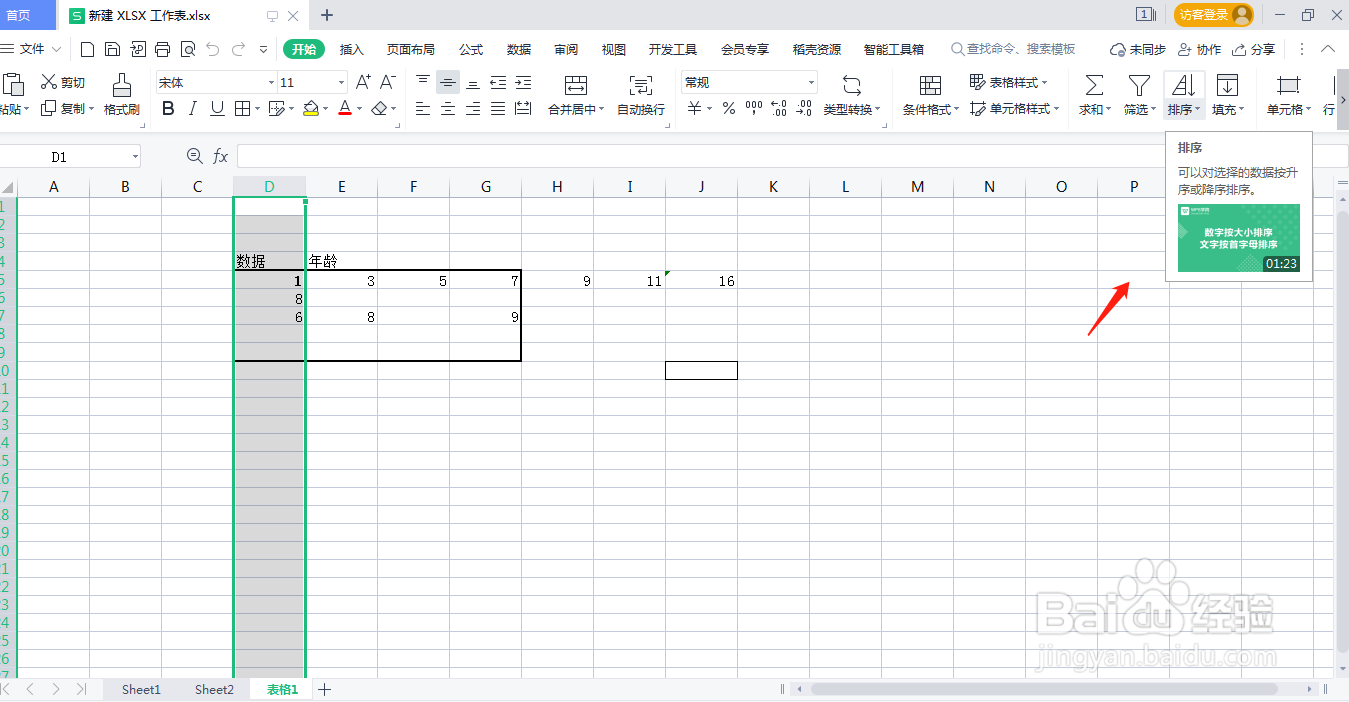
4、点击“排序”按钮后,会显示“升序”、“降序”和“自定义排序”三个选项。
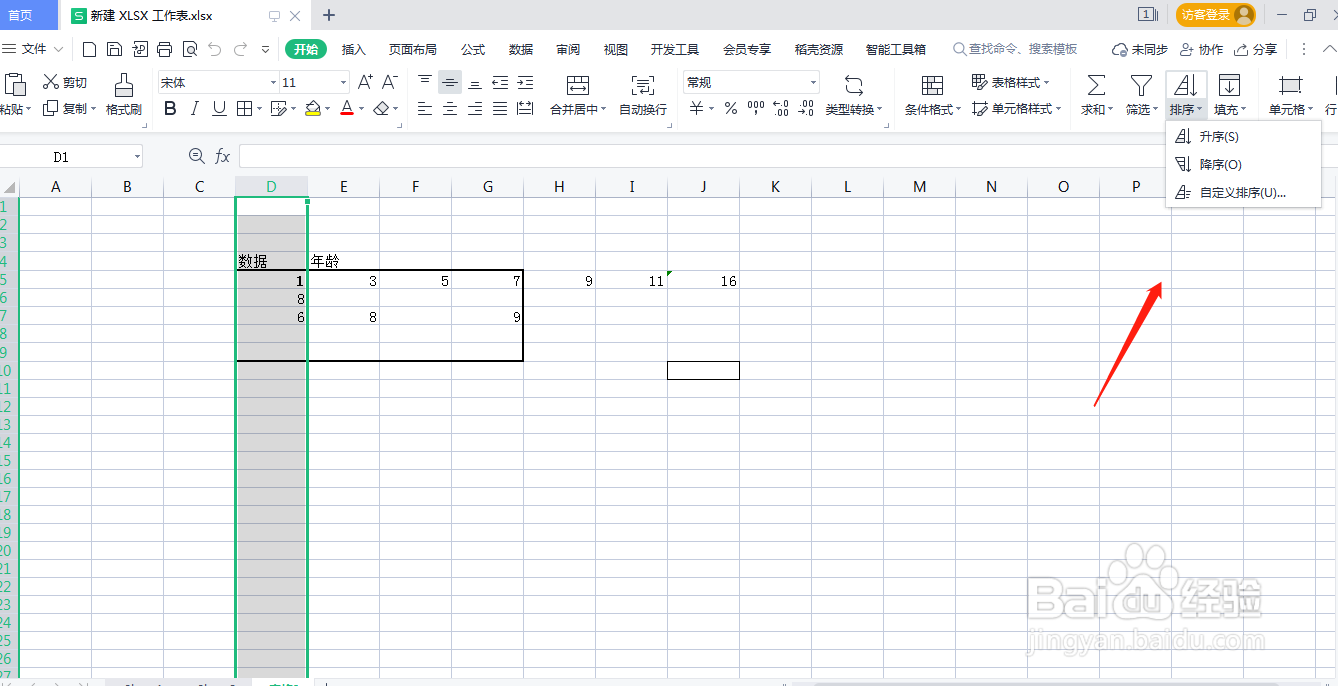
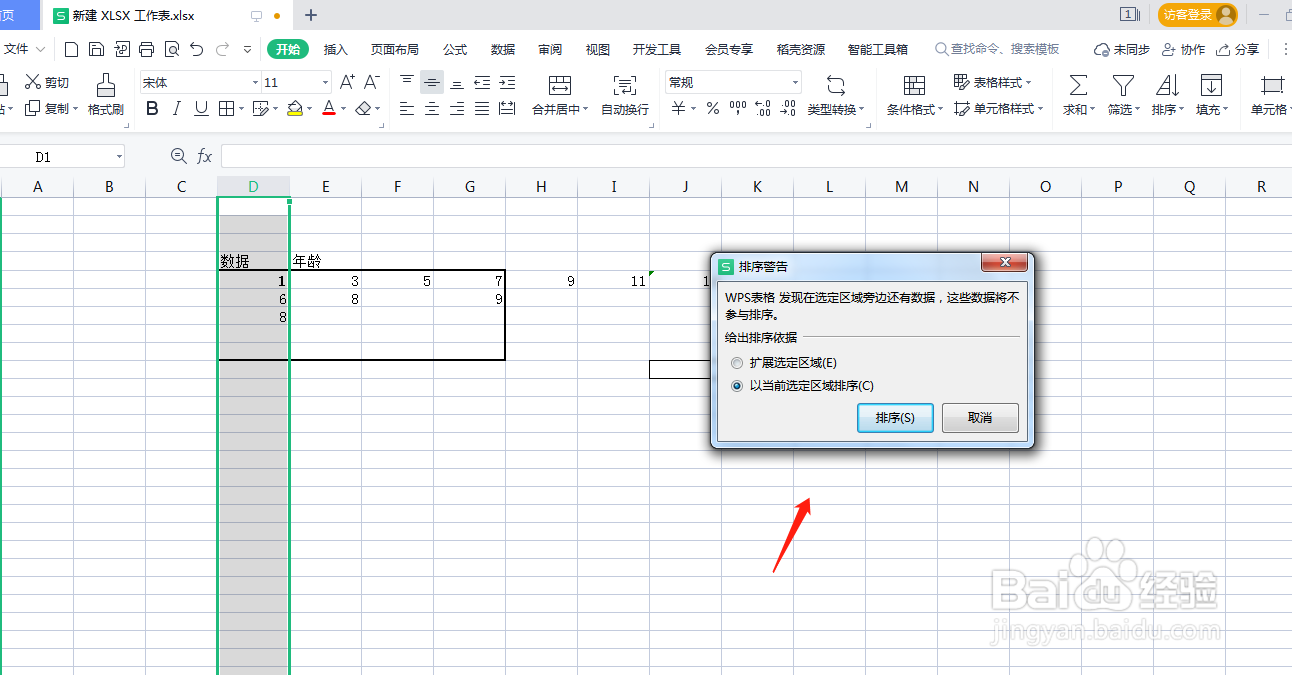
5、点击其中的“升序”按钮,会弹出“排序警告”对话框。
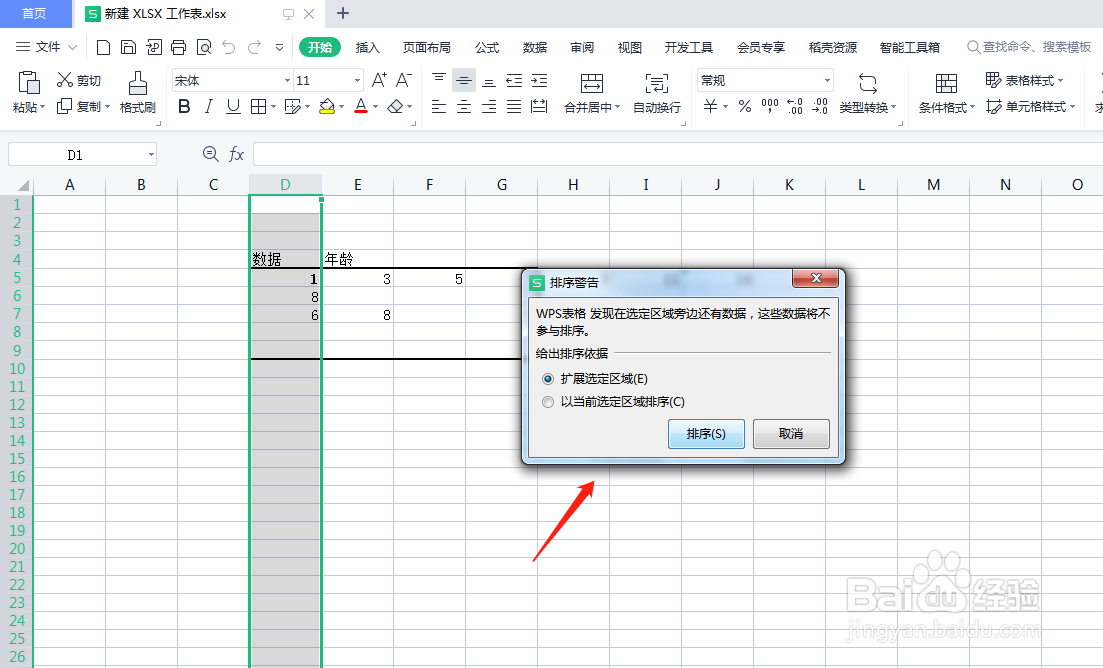
6、勾选其中的“扩展选定区域”或者“以当前选定区域排序”,来确定排序的方式。
时间:2026-04-21 18:54:30
1、打开要编辑的wps表格,选中表格中要进行排序的列。
2、点击wps表格上方的“开始”选项。
3、在弹出的下拉选项中,点击右侧区域的“排序”按钮。
4、点击“排序”按钮后,会显示“升序”、“降序”和“自定义排序”三个选项。
5、点击其中的“升序”按钮,会弹出“排序警告”对话框。
6、勾选其中的“扩展选定区域”或者“以当前选定区域排序”,来确定排序的方式。
