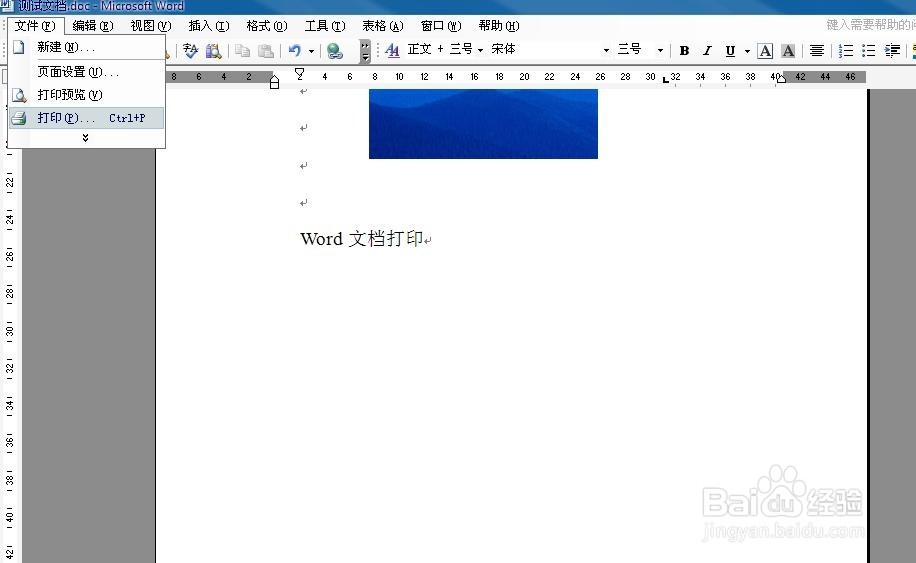
1、点击文件--打印,如下图。
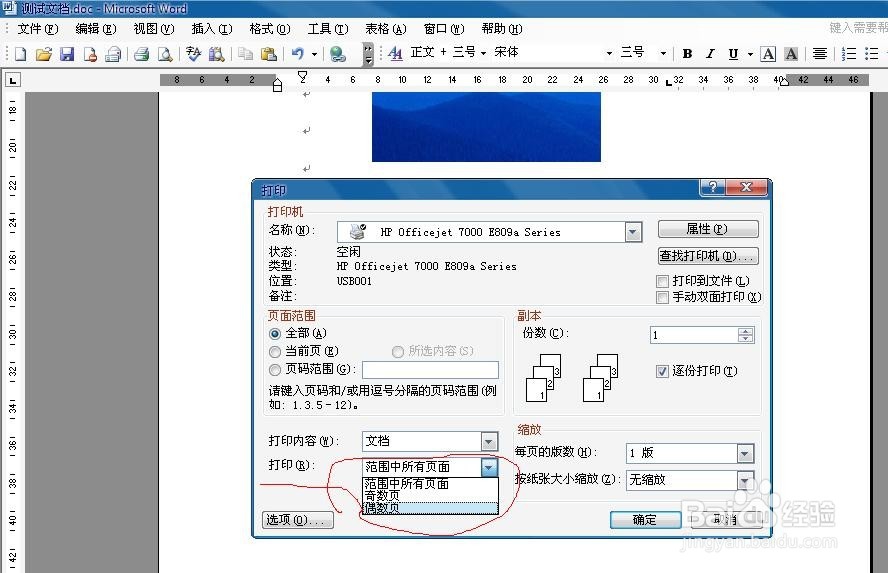
2、在打印下来选项中选择偶数页,如下图。
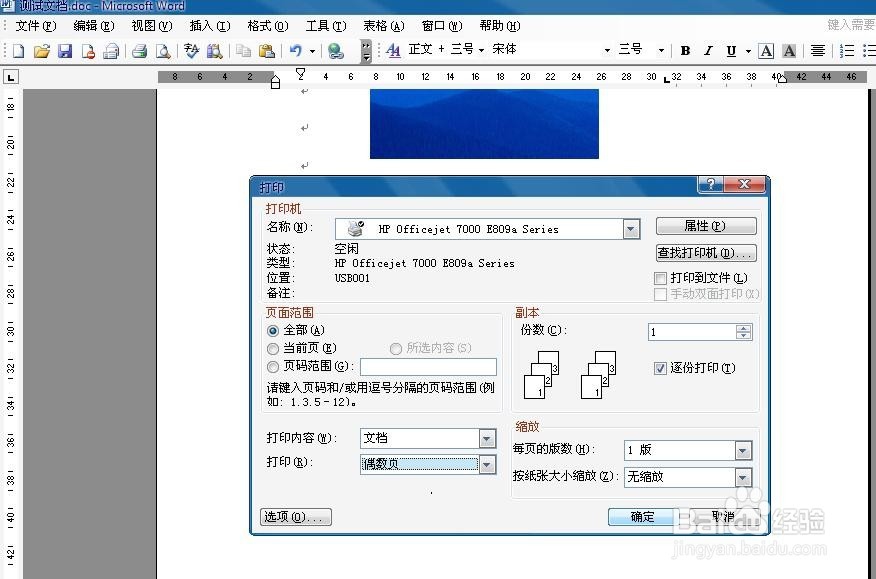
3、点击确定来顺序打印偶数页面,如下图。
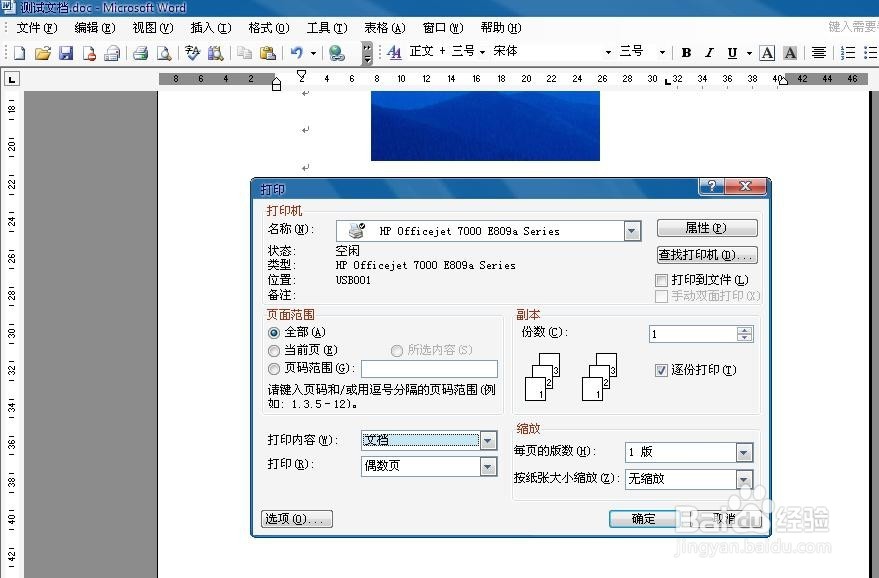
4、打印完成后,我们把打印的文件整体翻过来,不要把顺序弄混了,如果全部文档是奇数页,就拿出去最上面一页,如果是偶数页,就直接点击文件---打印,打开打印设置对话框,如下图。
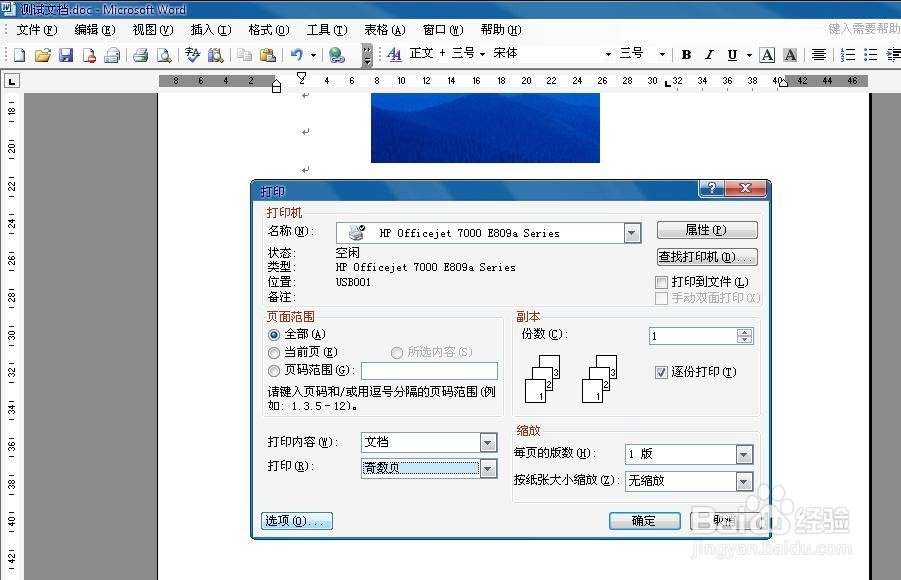
5、在打印下拉选项中,选择奇数页,点击“选项”按钮,如下图。
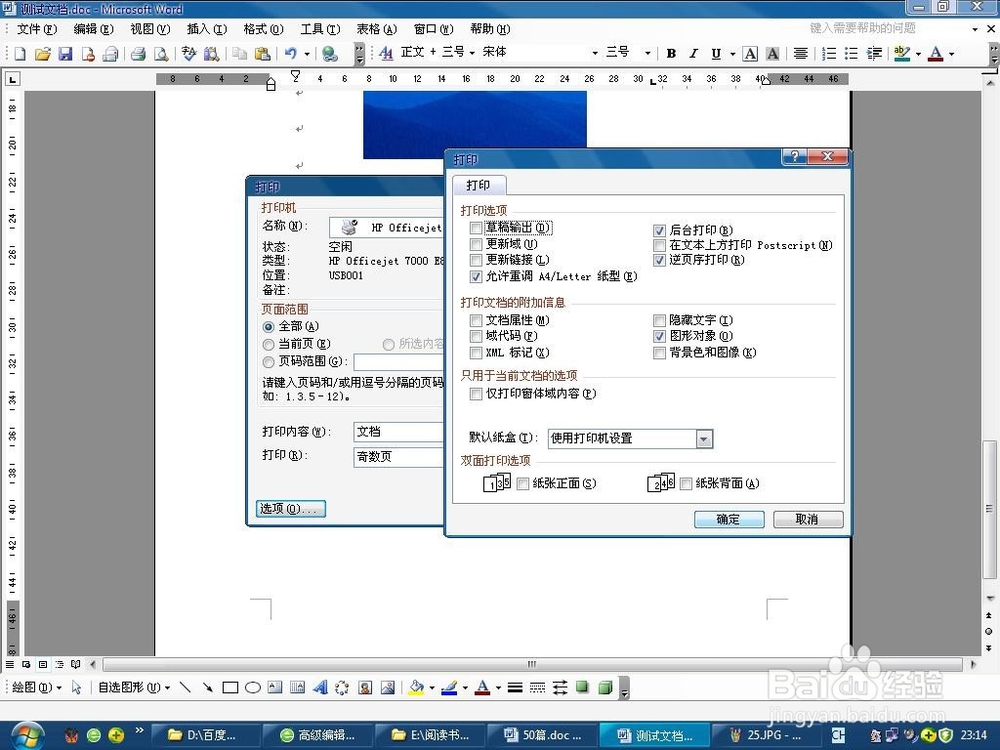
6、勾选上逆序打印,点击确定,如下图。
时间:2026-04-22 17:07:53
1、点击文件--打印,如下图。
2、在打印下来选项中选择偶数页,如下图。
3、点击确定来顺序打印偶数页面,如下图。
4、打印完成后,我们把打印的文件整体翻过来,不要把顺序弄混了,如果全部文档是奇数页,就拿出去最上面一页,如果是偶数页,就直接点击文件---打印,打开打印设置对话框,如下图。
5、在打印下拉选项中,选择奇数页,点击“选项”按钮,如下图。
6、勾选上逆序打印,点击确定,如下图。
