win10系统安装mysql5.7数据库后配置环境变量

 时间:2026-04-22 10:30:51

1、键盘组合键:Win+i,打开设置窗口,点击“系统”,进入系统设置

win10系统安装mysql5.7数据库后配置环境变量

2、点击打开后,在系统设置窗口中选择“关于”-“系统信息”,

win10系统安装mysql5.7数据库后配置环境变量

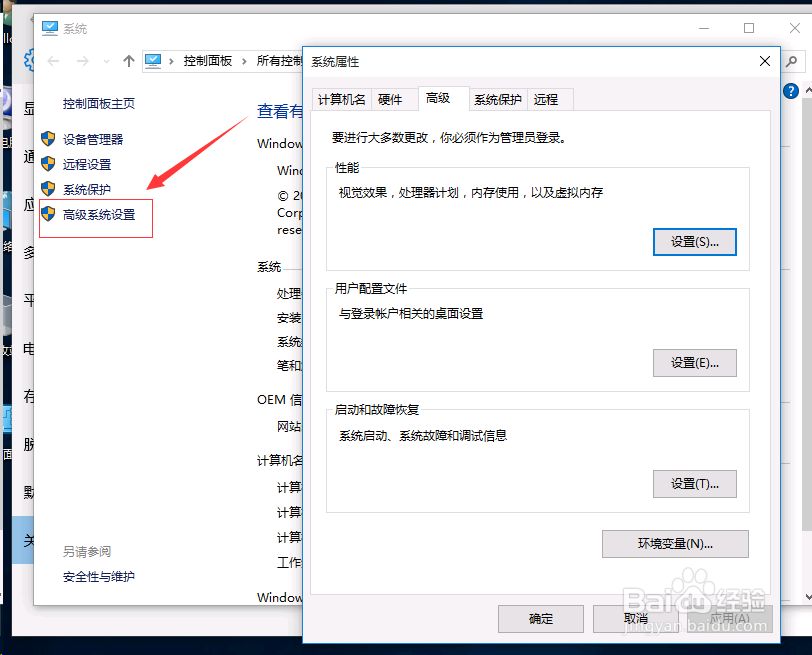
3、在出现的窗口中选择“高级系统设置”;

win10系统安装mysql5.7数据库后配置环境变量

4、在“系统属性”窗口中选择“环境变量...”;

win10系统安装mysql5.7数据库后配置环境变量

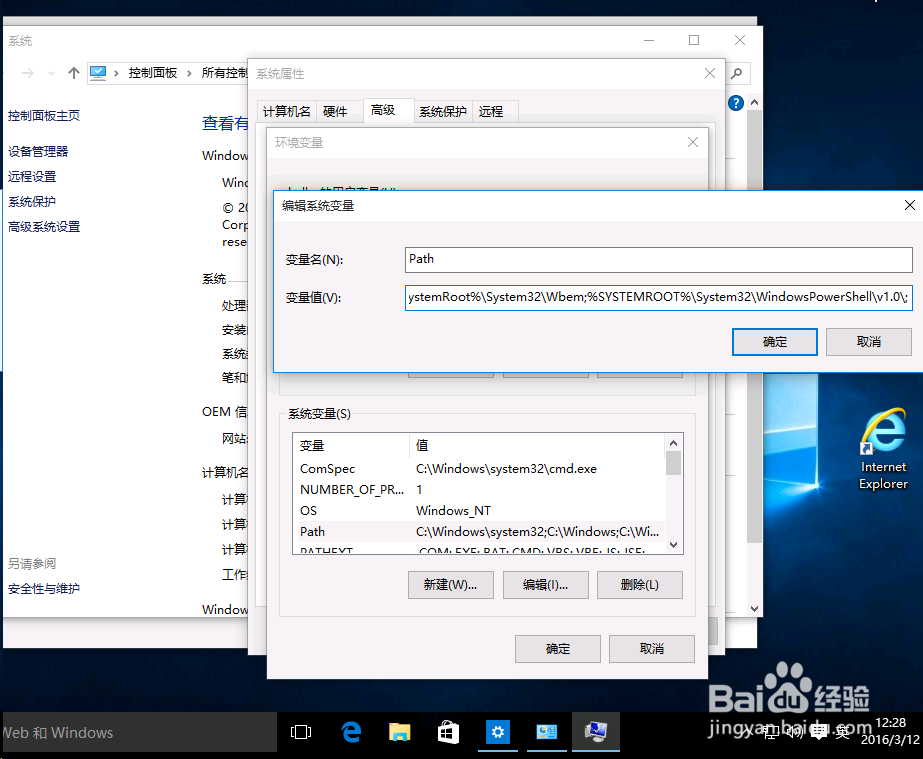
5、在“环境变量”窗口中的“系统变量”中找到“Path”,并点击“编辑…”进行编辑;

win10系统安装mysql5.7数据库后配置环境变量

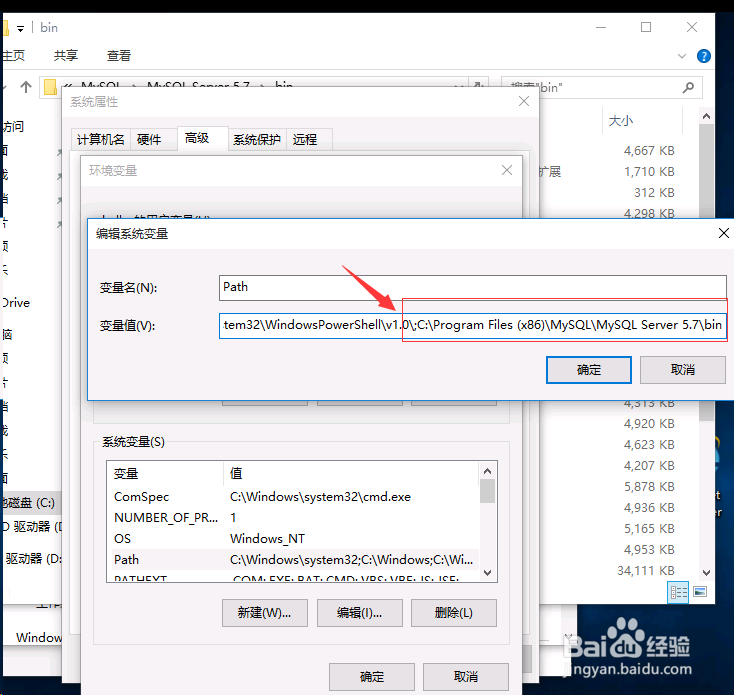
6、在”编辑系统变量“窗口中,直接将光标移动最后输入分号(;)找到mysql的bin文件夹加入到路径上如下所示
win10系统安装mysql5.7数据库后配置环境变量

win10系统安装mysql5.7数据库后配置环境变量

7、输入之后,点击“确定”按钮,进行测试使用组合键:Win+R,打开运行窗口,输入:cmd,打开命令行窗如下图所示
win10系统安装mysql5.7数据库后配置环境变量

win10系统安装mysql5.7数据库后配置环境变量

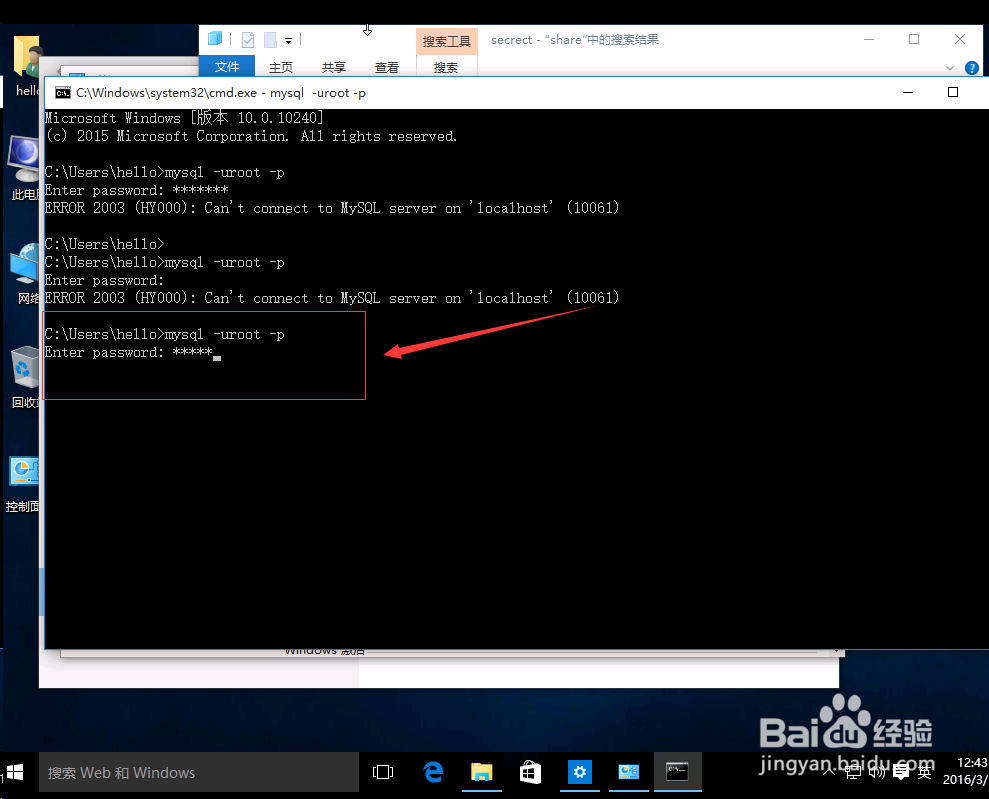
8、在命令行窗口输入:mysql-uroot-p,回车后输入mysql的密码,即可进入mysql中。
win10系统安装mysql5.7数据库后配置环境变量

  • 使用struts2框架实现文件上传
  • #git配置#git如何配置gitlab远程仓库
  • centos怎么设置文件夹的所有者
  • 树莓派安装tomcat7
  • springboot项目自动生成mapper
  • 热门搜索
    小学生法律手抄报 环境手抄报内容 战争与和平手抄报 与法同行手抄报 普通话规范字手抄报 防灾减灾手抄报大全 金秋十月手抄报 成长故事手抄报 数学手抄报六年级 廉洁教育手抄报