怎么利用钢笔工具把这个图片中的东西抠出来

 时间:2026-02-14 12:06:05

1、先把自己电脑里面安装过的ps软件打开。
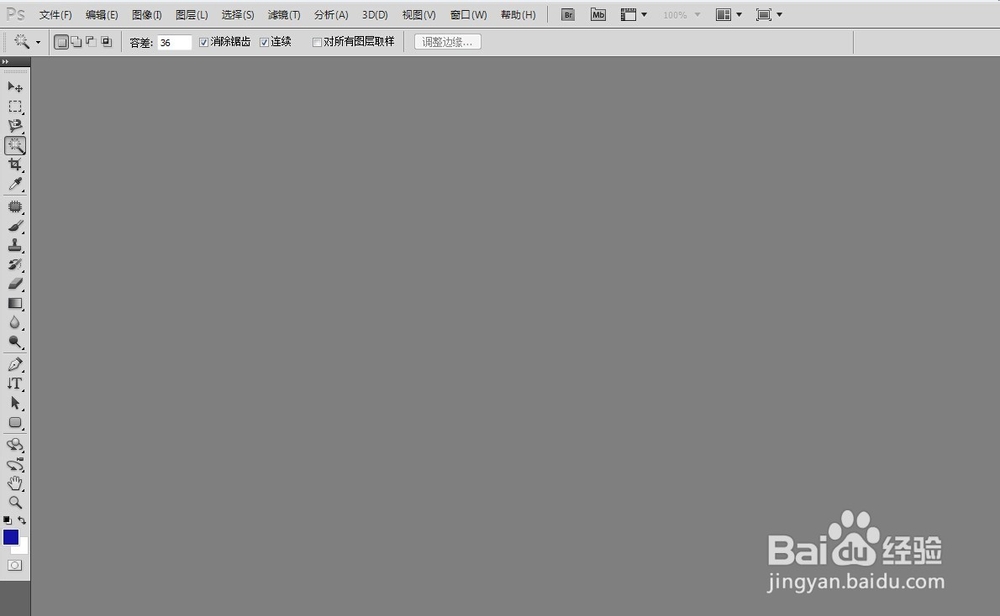
怎么利用钢笔工具把这个图片中的东西抠出来

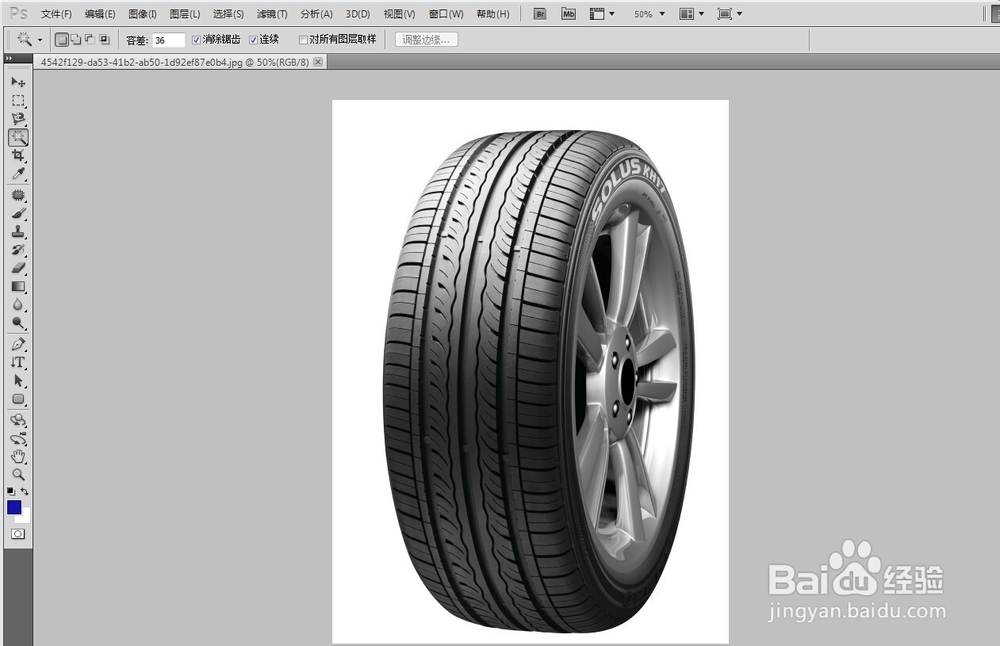
2、找到想要用钢笔工具把图片抠出来的这个图片素材。

3、我现在用的是一个轮胎。我用钢笔工具把轮胎抠出来。图片是我在网上找的。
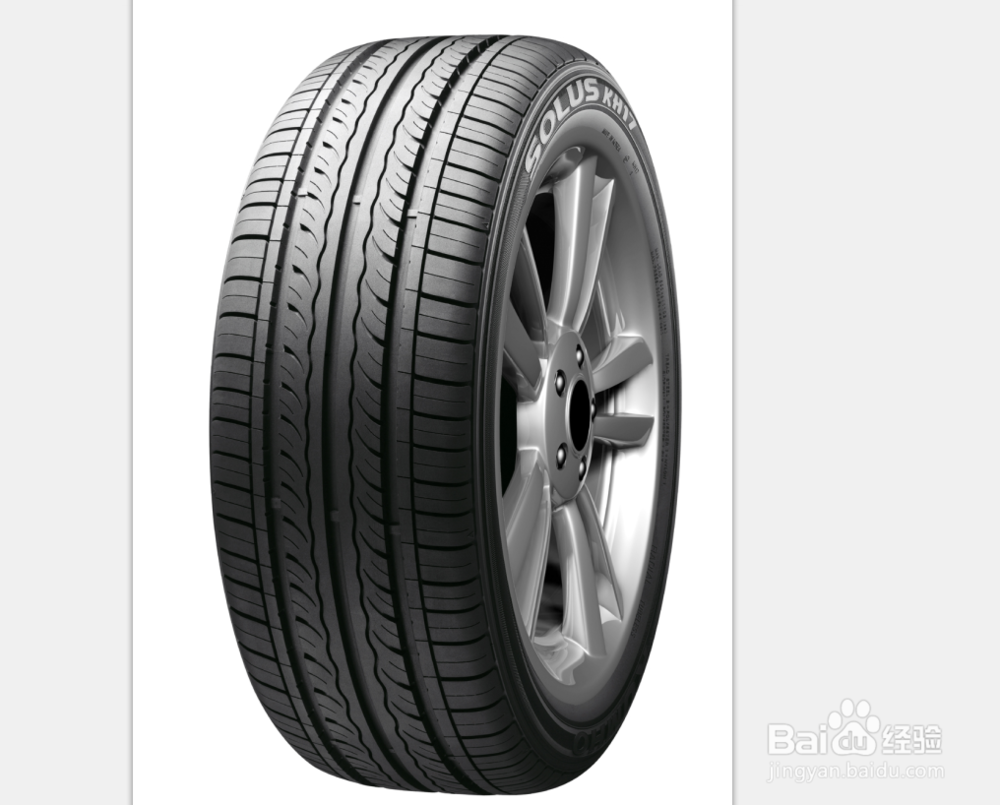
怎么利用钢笔工具把这个图片中的东西抠出来

4、用ps把自己找的素材打开。

怎么利用钢笔工具把这个图片中的东西抠出来

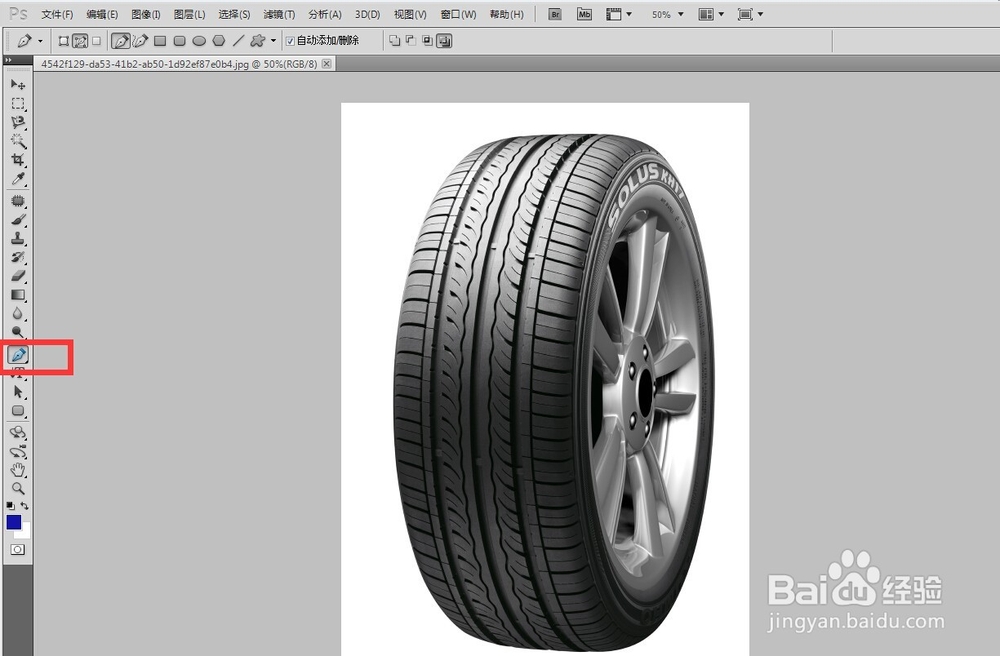
5、选择钢笔工具。

怎么利用钢笔工具把这个图片中的东西抠出来

6、这个时候就要考自己用钢笔工具的熟练程度啦。

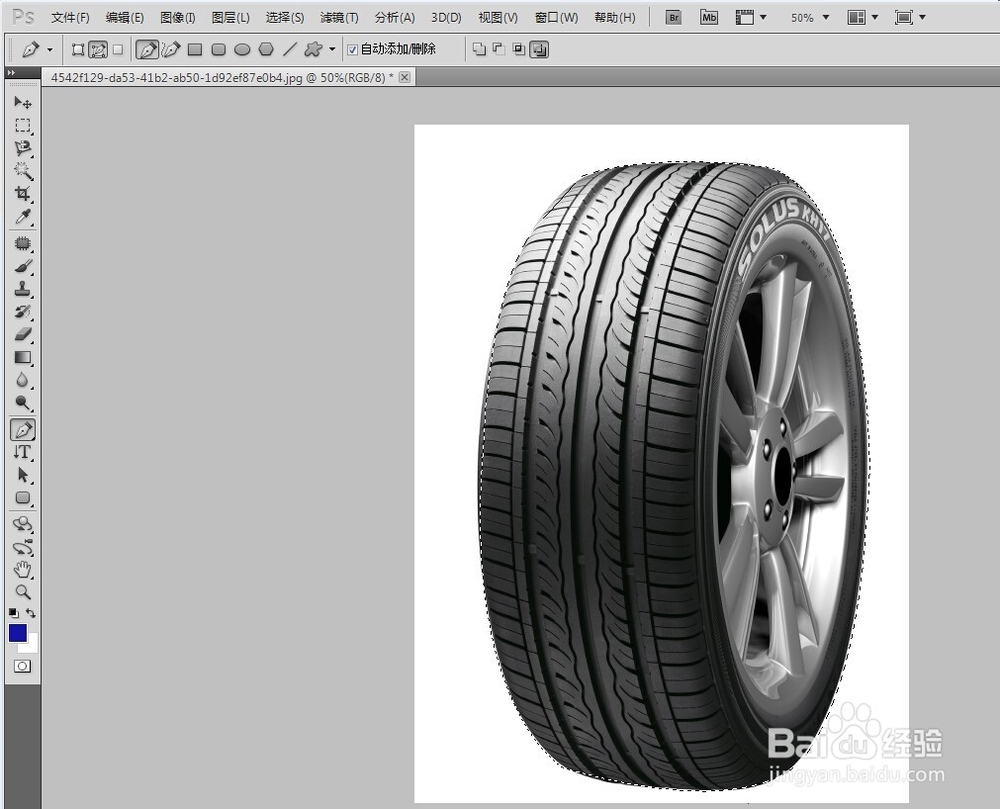
7、开始用钢笔工具在图片上面建立路径。一步步的把整个轮胎的路径都描绘出来。一直把整个轮胎的路径都描绘出来后,就把路径转换成选区,效果可以看我截的图片。
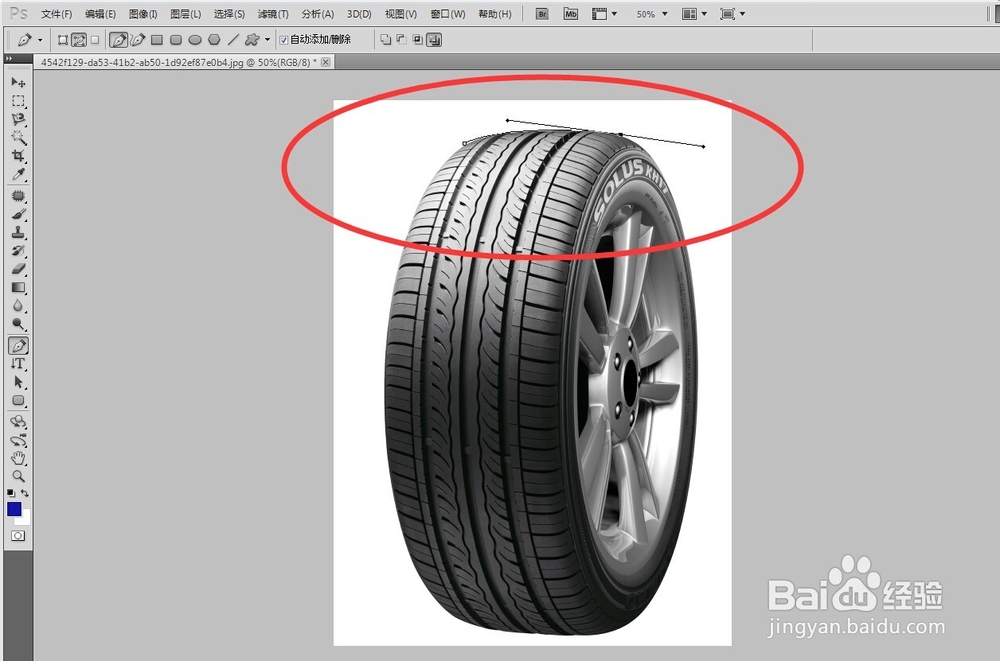
怎么利用钢笔工具把这个图片中的东西抠出来

怎么利用钢笔工具把这个图片中的东西抠出来

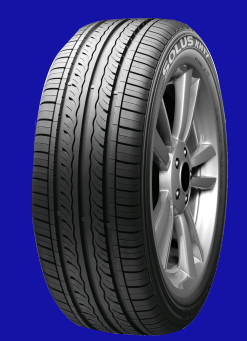
8、这个时候,轮胎已经被我们抠出来了,我们直接把不要的图片删掉就可以了。

9、为了更好的看到抠出来的效果,我换了一个蓝色的背景哦。
怎么利用钢笔工具把这个图片中的东西抠出来

怎么利用钢笔工具把这个图片中的东西抠出来

  • QQ表情包在哪里下载
  • 使命手册怎么升级快
  • 旅行青蛙称号攻略
  • 线条画美女是怎么画的
  • 颈部淋巴结结核的几点诊断迹象
  • 热门搜索
    幼儿园手抄报图片 手抄报三年级 关爱环卫工人手抄报 知识手抄报 孝行雅行我先行手抄报 保护环境手抄报素材 低碳生活手抄报资料 有关梦想的手抄报 绿色低碳环保手抄报 平安校园手抄报资料