win10移动热点打不开

 时间:2026-05-04 19:00:00

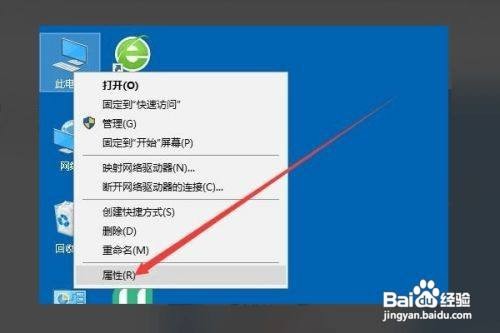
1、选择属性

桌面右键点击此电脑,在打开的菜单项中,选择属性;
win10移动热点打不开

2、点击设备管理

路径:控制面板 - 所有控制面板项 - 系统,系统窗口中,点击左侧设备管理器。

win10移动热点打不开

3、单击选项

设备管理器窗口中,单击已展开网络适配器选项。

win10移动热点打不开

4、找到驱动程序

在网卡驱动程序列表中,找到了无线网卡驱动程序。

win10移动热点打不开

5、选择属性

右键点击无线网卡驱动,然后在打开的菜单项中,选择属性。

win10移动热点打不开

6、切换选项卡

无线网卡驱动属性窗口中,切换到高级选项卡。

win10移动热点打不开

7、设置宽度

点击左侧边栏中2.4GHz设置的802.11n通道宽度,单击右侧的值下拉按钮。

win10移动热点打不开

8、选中菜单项

选中仅20Mhz菜单项,点击确定,即可设置移动热点。

win10移动热点打不开

  • win10笔记本电脑不能开启移动热点怎么办
  • win10我们无法设置移动热点
  • 电脑移动热点无法开启怎么办
  • Win10电脑能连接到手机热点却无法上网怎么办
  • win10系统的无线热点密码找回方法
  • 热门搜索
    诵读经典手抄报 消防安全手抄报资料 庆元旦手抄报内容 传染病手抄报图片简单 国学经典手抄报图片 清明节文明祭祀手抄报 书香校园手抄报图片 数学王国手抄报 小学二年级手抄报大全 普通话规范字手抄报