1、启动软件,打开一个编辑好的PDF文件,选择工具——编辑PDF。

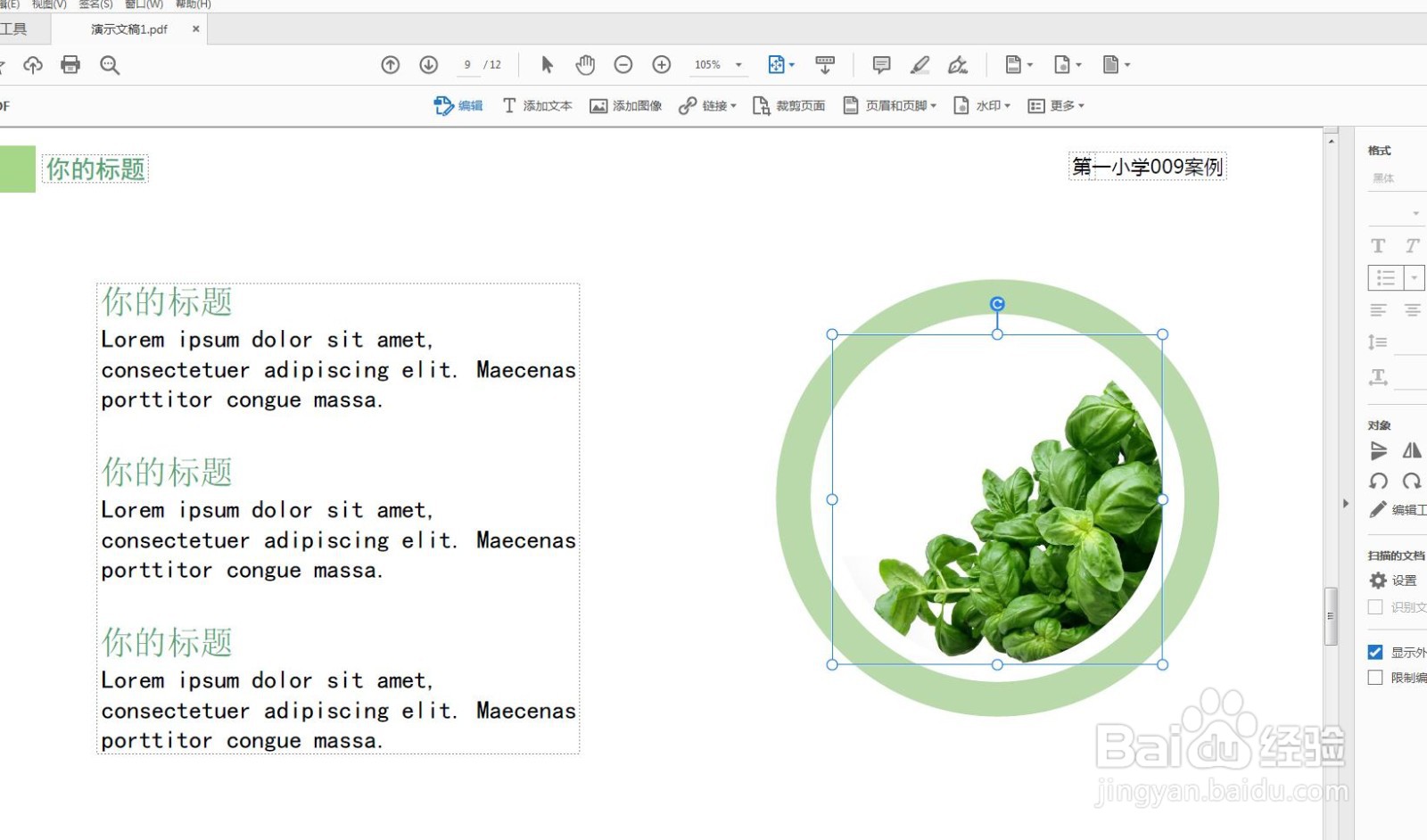
2、点击属性栏中的编辑,可以对图片进行修改了。

3、选中图片,点击右侧的编辑工具,可以选择PS软件打开。

4、可以看到图片在PS软件中打开了,我们可以直接编辑。

5、使用套索工具将上半部分框选起来,直接删除掉。

6、调整,点击保存,关闭软件,就可以看到图片中删除了一部分内容。
时间:2026-05-01 18:06:48
1、启动软件,打开一个编辑好的PDF文件,选择工具——编辑PDF。
2、点击属性栏中的编辑,可以对图片进行修改了。
3、选中图片,点击右侧的编辑工具,可以选择PS软件打开。
4、可以看到图片在PS软件中打开了,我们可以直接编辑。
5、使用套索工具将上半部分框选起来,直接删除掉。
6、调整,点击保存,关闭软件,就可以看到图片中删除了一部分内容。
