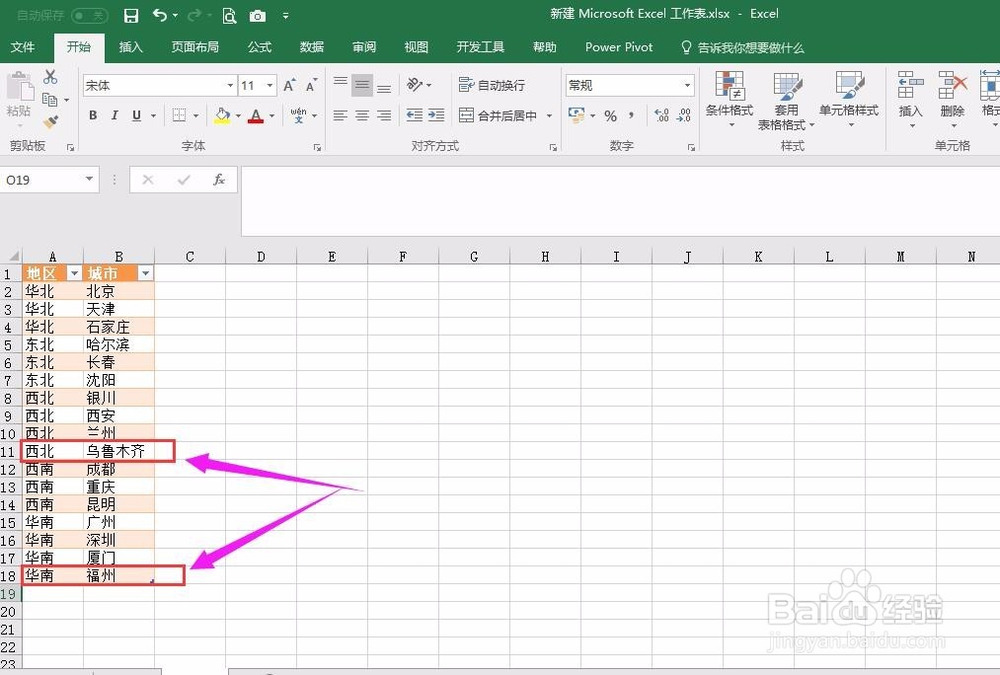
1、以下图为例,需要将A列合并单元格取消并使每一个单元格内都显示对应地区。

2、选中数据区域任一单元格,然后在菜单栏依次点击“数据”、“从表格”,在弹出的“创建表”中选择确定。

3、之后进入查询编辑器界面,可以看到A列合并单元格格式已经被自动取消。
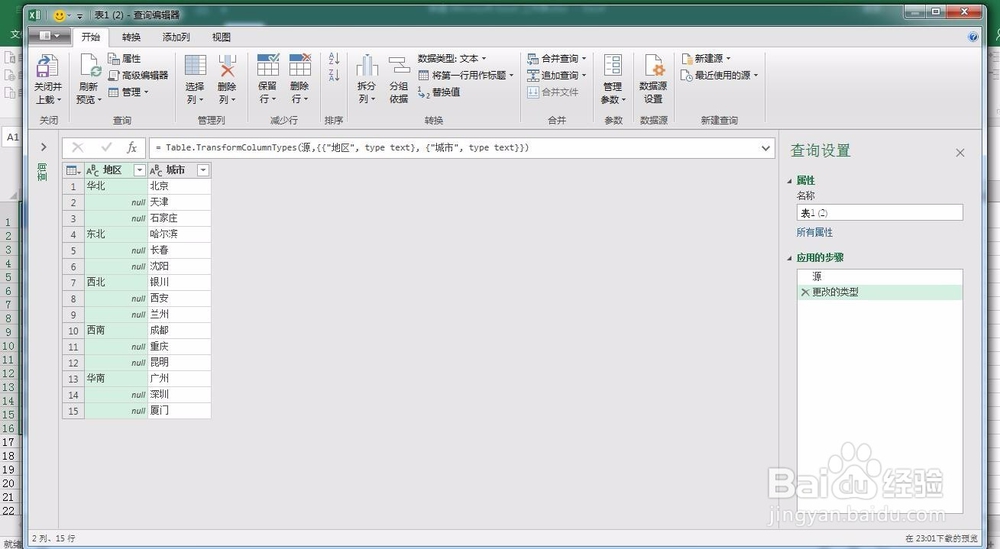
4、我们选中A列,然后在菜单栏点击“转换”、“填充”、“向下”。之后可以看到填充效果。

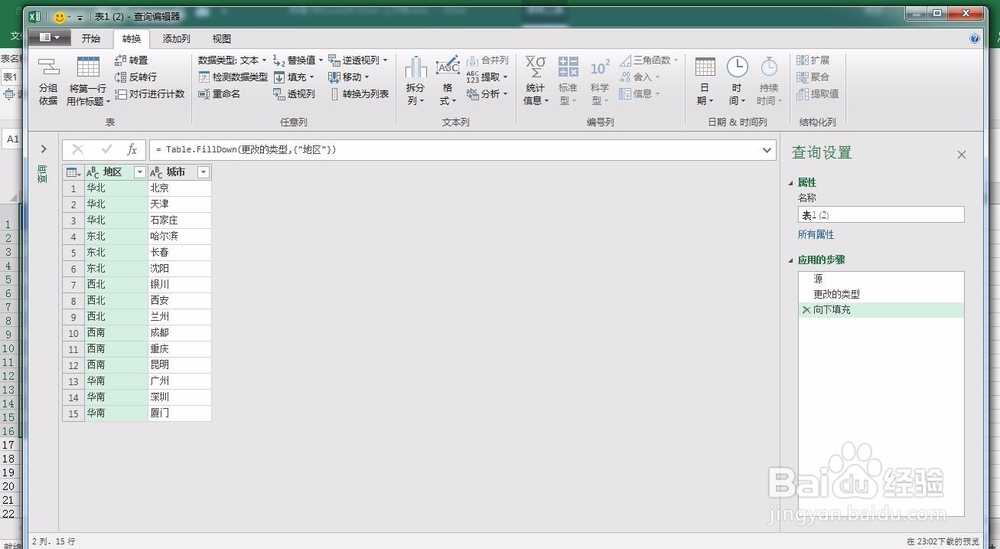
5、将查询结果关闭并上载至EXCEL表中即可。

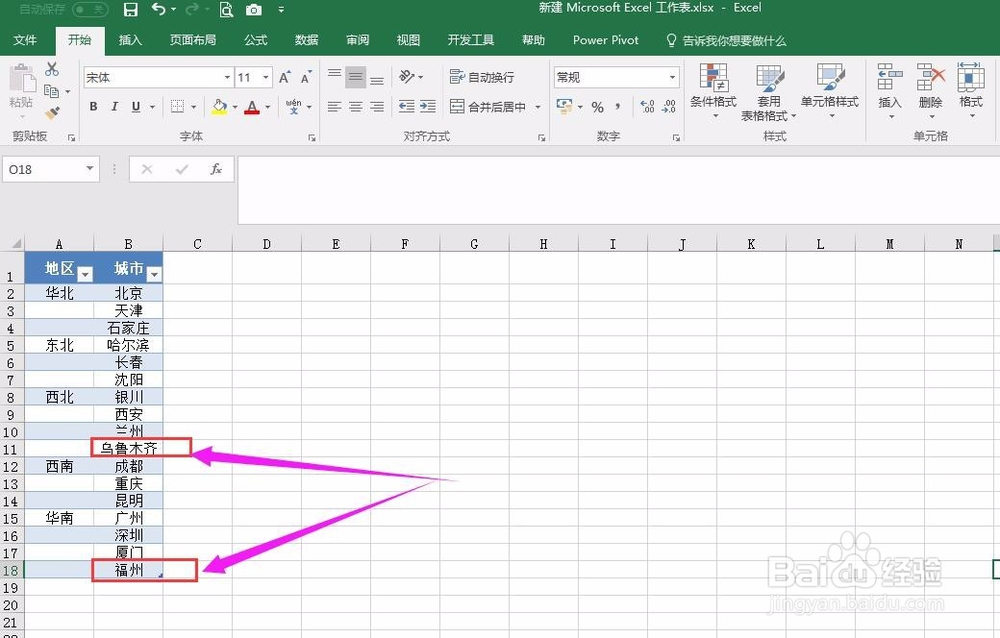
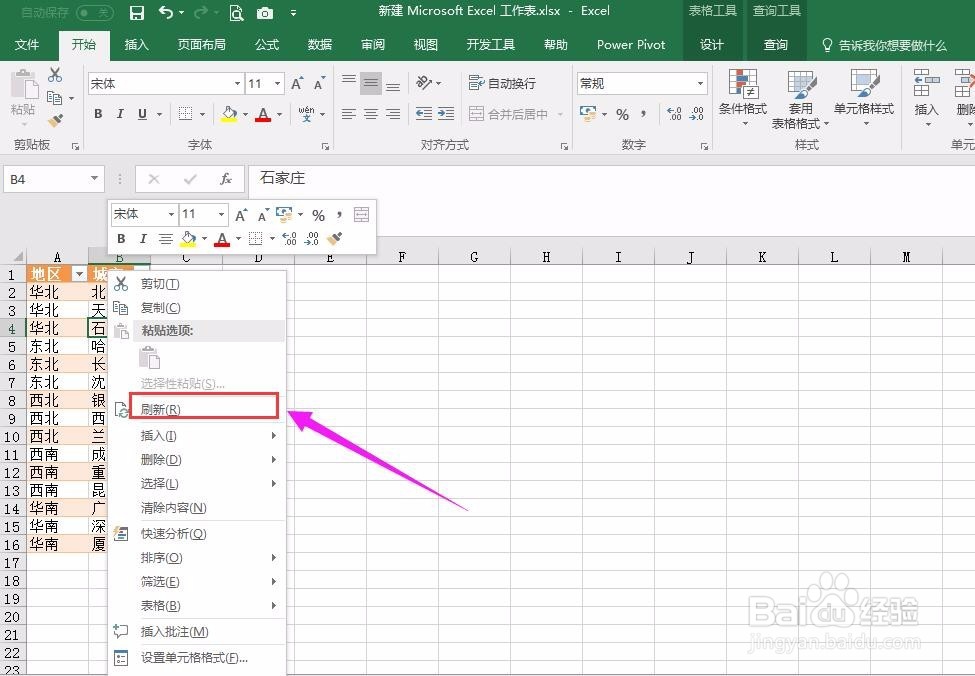
6、后续如果原始表发生变化,只需要在查询表中点击刷新,即可快速实现所有单元格取消合并及填充的效果。
时间:2026-04-22 21:01:13
1、以下图为例,需要将A列合并单元格取消并使每一个单元格内都显示对应地区。
2、选中数据区域任一单元格,然后在菜单栏依次点击“数据”、“从表格”,在弹出的“创建表”中选择确定。
3、之后进入查询编辑器界面,可以看到A列合并单元格格式已经被自动取消。
4、我们选中A列,然后在菜单栏点击“转换”、“填充”、“向下”。之后可以看到填充效果。
5、将查询结果关闭并上载至EXCEL表中即可。
6、后续如果原始表发生变化,只需要在查询表中点击刷新,即可快速实现所有单元格取消合并及填充的效果。
