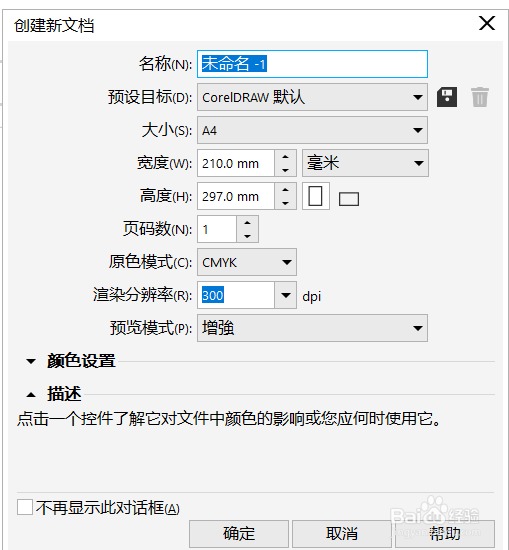
1、打开CDR软件,新建一个文档,导入一个准备好的素材图片。
2、选中导入的对象,点击工具箱中的“选择工具”,选择裁剪图形。如果在绘图页面上没有选择任何对象,则将裁掉所有的对象。

3、在工具箱中单击“裁剪工具”,在页面中单击鼠标左键并拖动鼠标,松开鼠标即可定义裁剪区域,可以移动裁剪区域框的控制点,以改变剪切的大小。

4、 在属性栏中可设置准确的裁剪尺寸,输入宽和高的参数。

5、在裁剪区域内部按住鼠标左键并移动对象,可改变裁剪区域。
6、在裁剪区域内部双击,或者按Enter键,可确定裁剪操作。

时间:2026-04-22 07:26:29
1、打开CDR软件,新建一个文档,导入一个准备好的素材图片。
2、选中导入的对象,点击工具箱中的“选择工具”,选择裁剪图形。如果在绘图页面上没有选择任何对象,则将裁掉所有的对象。
3、在工具箱中单击“裁剪工具”,在页面中单击鼠标左键并拖动鼠标,松开鼠标即可定义裁剪区域,可以移动裁剪区域框的控制点,以改变剪切的大小。
4、 在属性栏中可设置准确的裁剪尺寸,输入宽和高的参数。
5、在裁剪区域内部按住鼠标左键并移动对象,可改变裁剪区域。
6、在裁剪区域内部双击,或者按Enter键,可确定裁剪操作。
