1、打开ai工具,然后新建一个文档

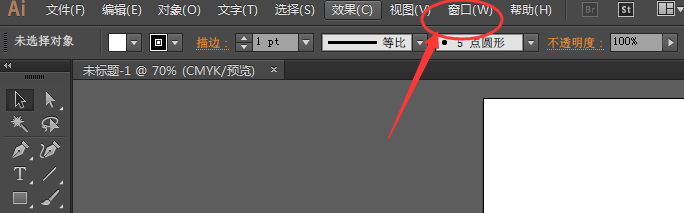
2、建好了文档后,打开菜单中的窗口菜单,如图
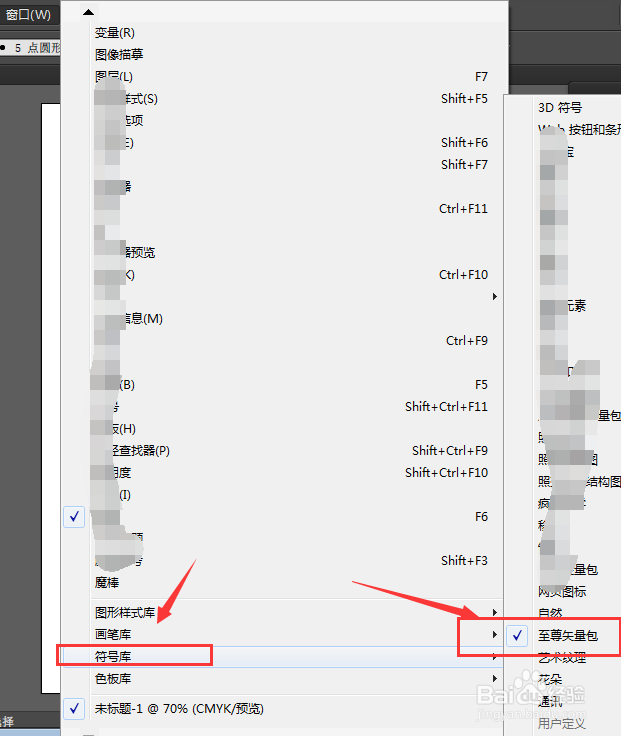
3、在下拉菜单选项中,打开符号库选项,如图,然后选择其中的至尊矢量包选项栏设置
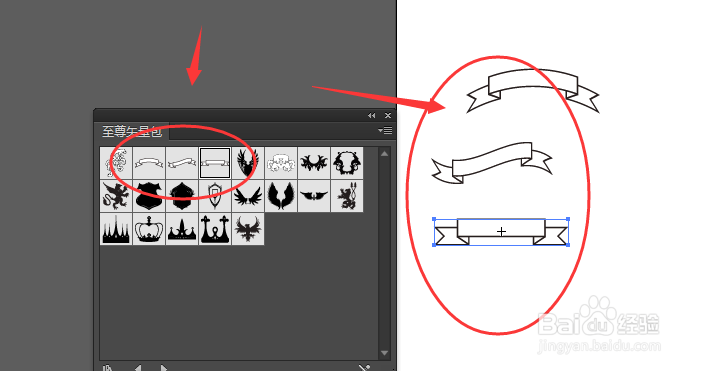
4、在打开的属性栏中,就可以看到几种标题的样式栏图案,如图

5、选中图案,然后将其拖拽出来即可,如图
6、直接拖出来的是黑白色的颜色,如果想要更换颜色,需要将其转为常用的矢量图才可以转换颜色,如图选中图案后,打开对象中的扩展功能,将其扩展一下
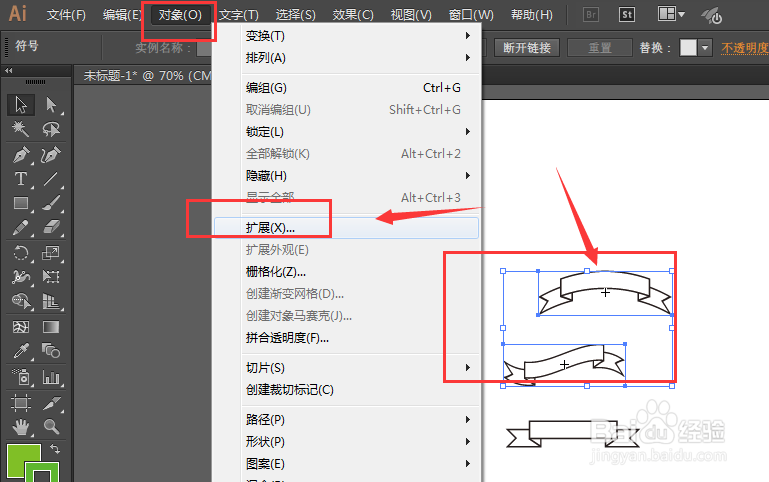
7、这时候再填充颜色就能够填充上了,如图所示。

时间:2026-05-03 15:10:11
1、打开ai工具,然后新建一个文档
2、建好了文档后,打开菜单中的窗口菜单,如图
3、在下拉菜单选项中,打开符号库选项,如图,然后选择其中的至尊矢量包选项栏设置
4、在打开的属性栏中,就可以看到几种标题的样式栏图案,如图
5、选中图案,然后将其拖拽出来即可,如图
6、直接拖出来的是黑白色的颜色,如果想要更换颜色,需要将其转为常用的矢量图才可以转换颜色,如图选中图案后,打开对象中的扩展功能,将其扩展一下
7、这时候再填充颜色就能够填充上了,如图所示。
