1、点击WPS文字 2019的开始选项卡。

2、点击开始选项卡中的【选择】按钮。
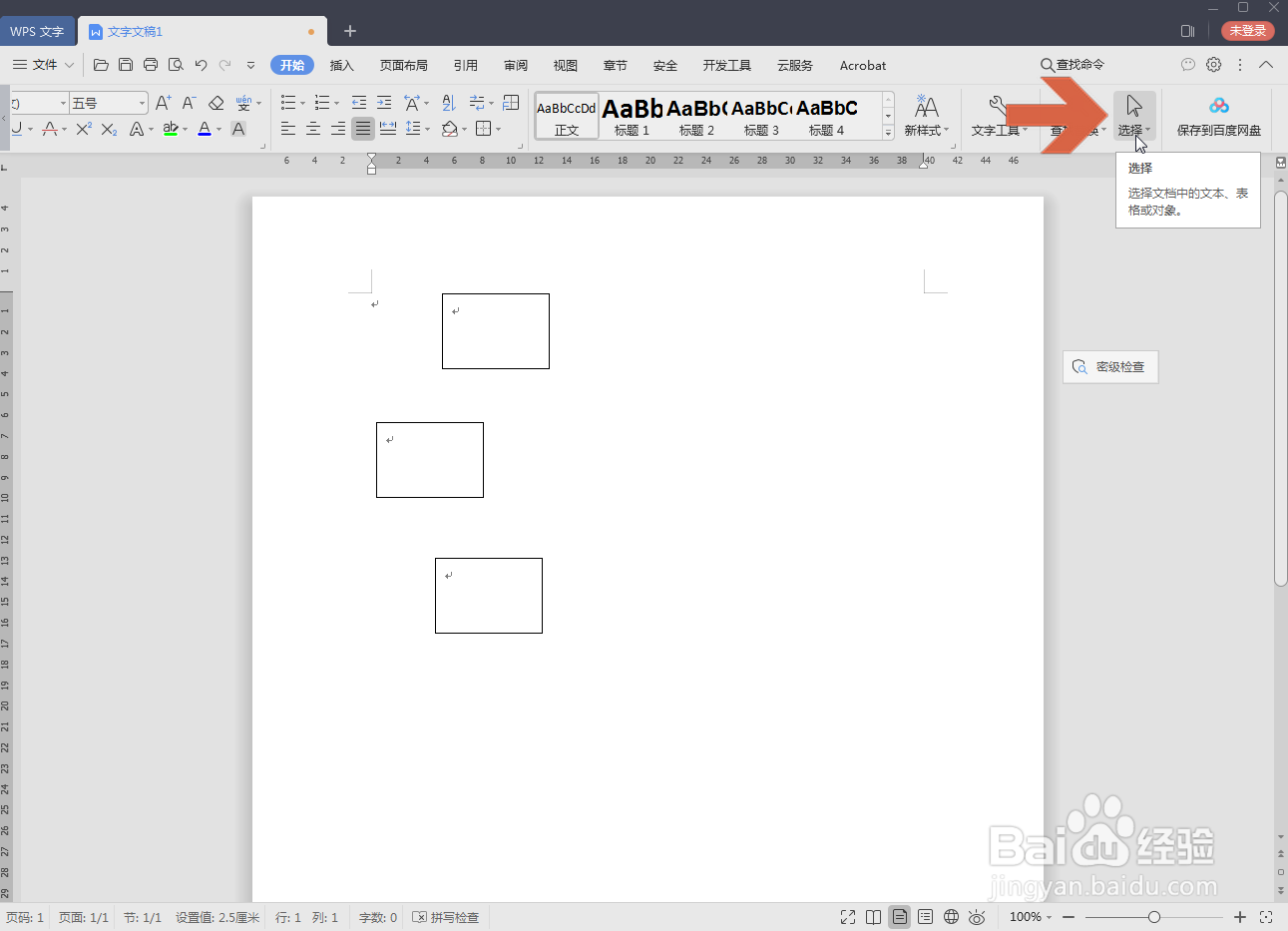
3、在弹出菜单中点击【选择对象】选项。

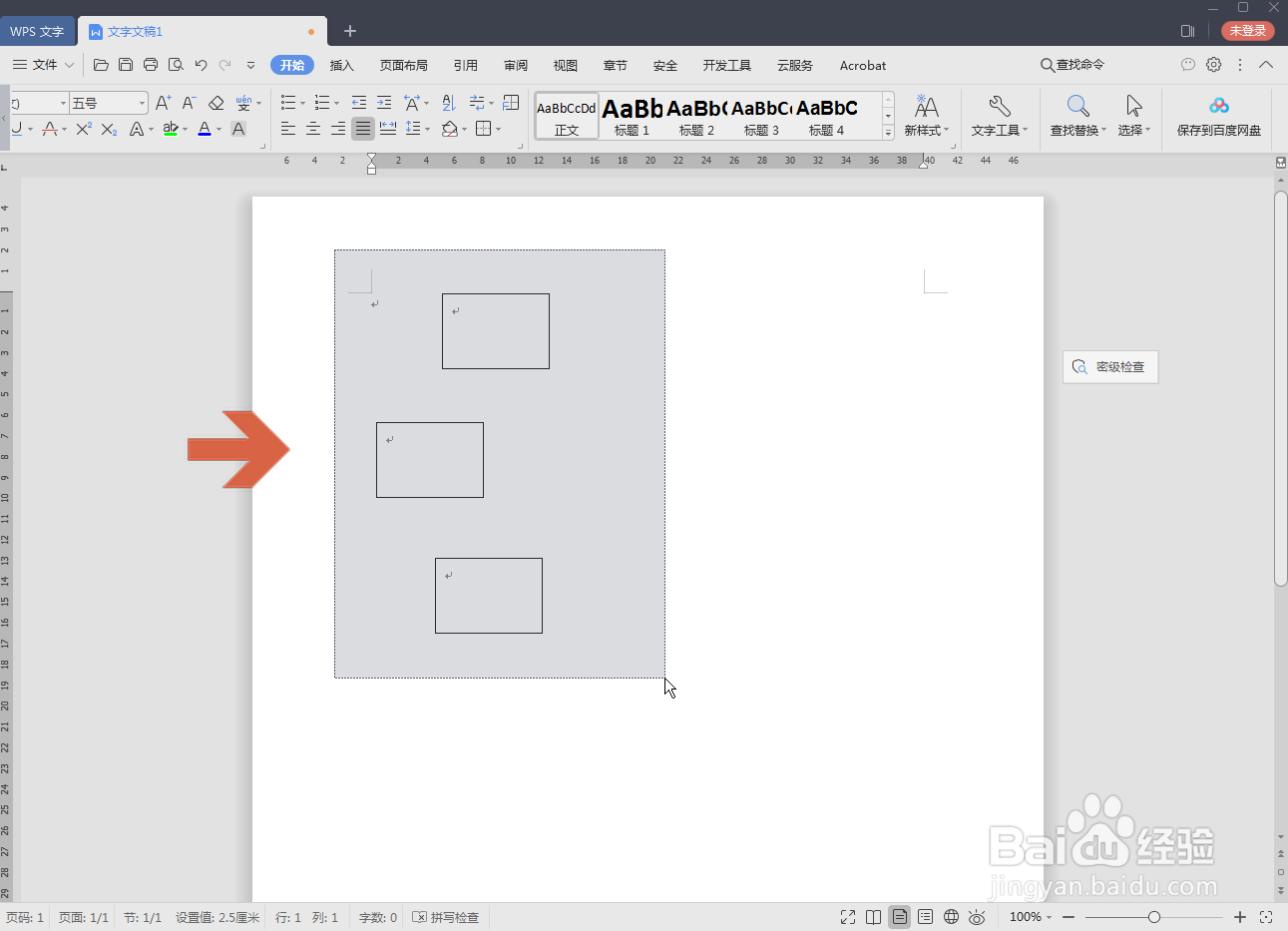
4、按住鼠标左键,框选要纵向对齐的所有文本框。
5、框选后松开鼠标,在文本框区域上方会显示一个工具条,点击其左侧的三个按钮(左对齐、水平居中、右对齐)之一即可将选中的文本框纵向对齐。
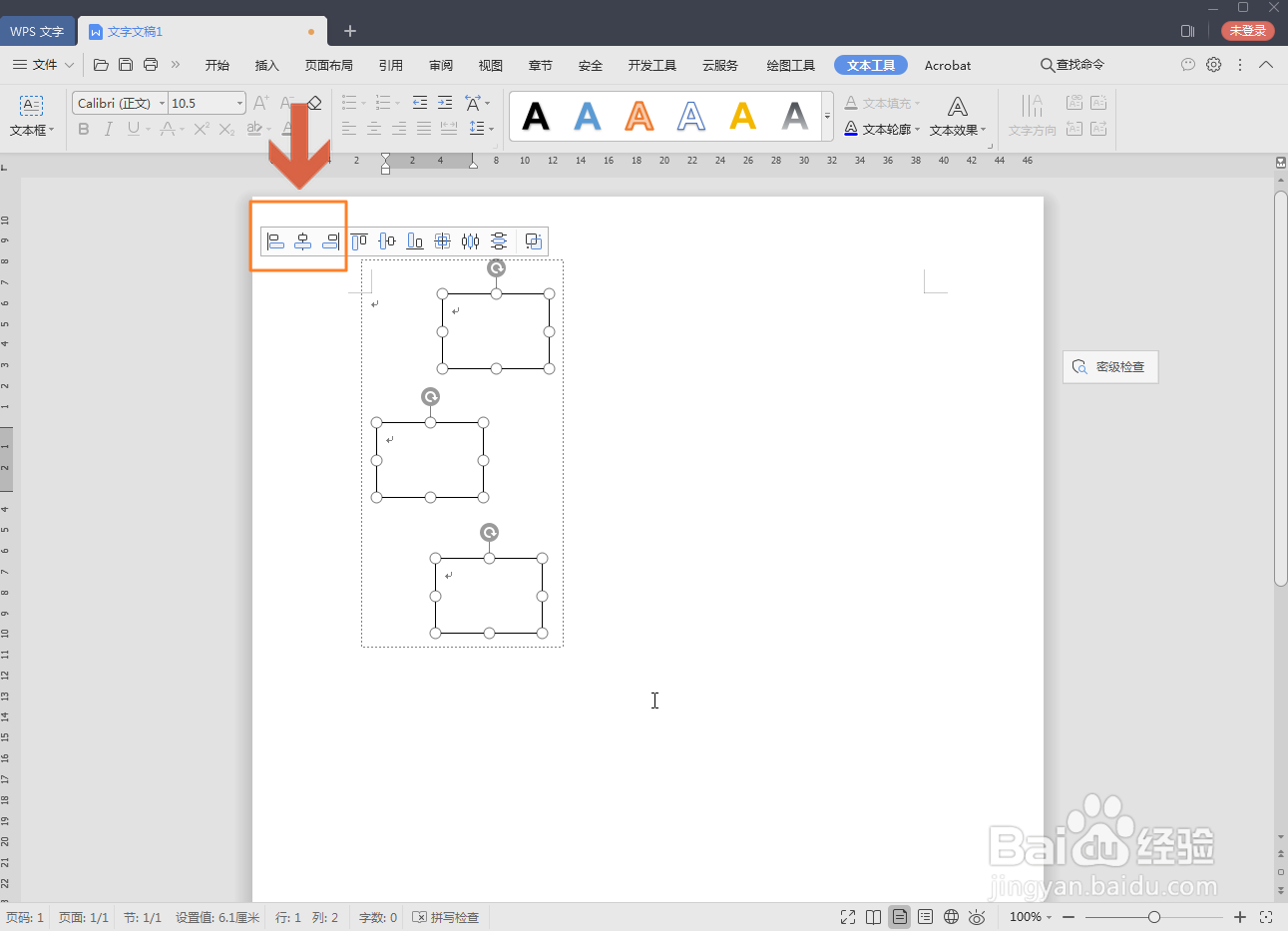
6、例如想将所选的各文本框水平居中,可点击水平居中按钮。

7、这样,所选择的各文本框就自动纵向对齐了。

时间:2026-04-26 19:13:38
1、点击WPS文字 2019的开始选项卡。
2、点击开始选项卡中的【选择】按钮。
3、在弹出菜单中点击【选择对象】选项。
4、按住鼠标左键,框选要纵向对齐的所有文本框。
5、框选后松开鼠标,在文本框区域上方会显示一个工具条,点击其左侧的三个按钮(左对齐、水平居中、右对齐)之一即可将选中的文本框纵向对齐。
6、例如想将所选的各文本框水平居中,可点击水平居中按钮。
7、这样,所选择的各文本框就自动纵向对齐了。
