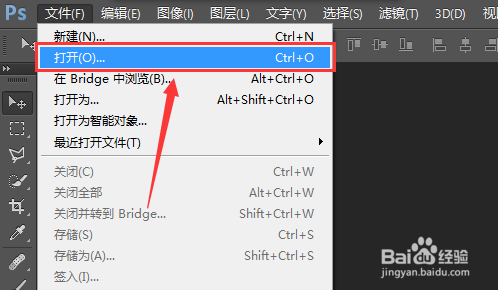
1、打开ps,点击左上角的 “文件”。

2、点击“打开”。
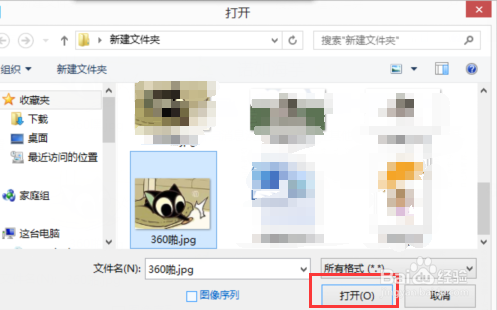
3、选择好图片,点击“打开”。
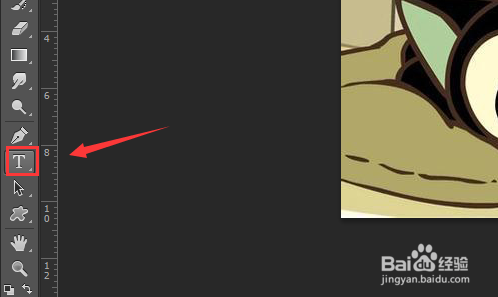
4、点击自评测工具栏的“文字”工具。
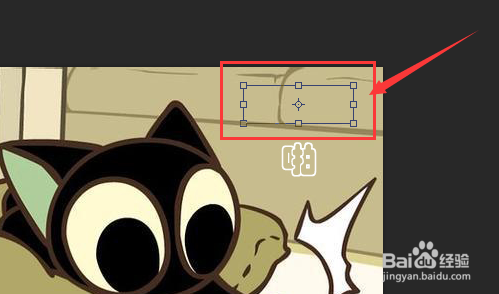
5、在图片中画一个矩形框。
6、在矩形框里输入更改的文字。
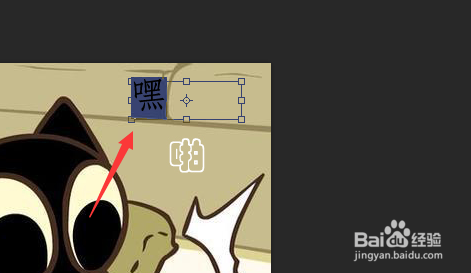
7、根据原文字字体,调节输入文字的字体。
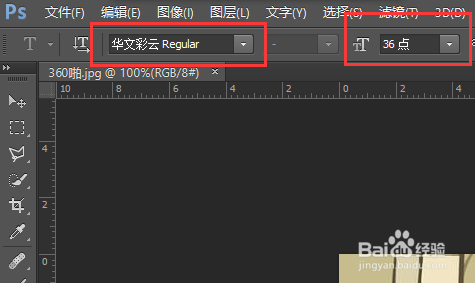
8、这样字体以及大小就和原文字一样了。

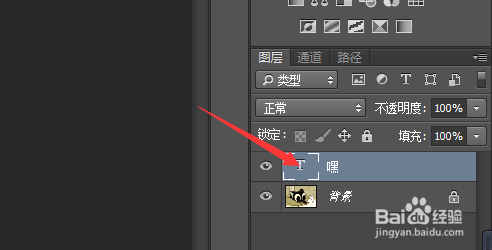
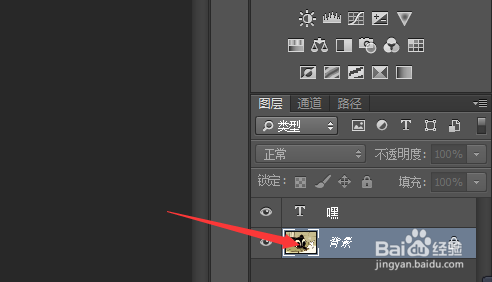
9、点击右下角的“背景”。
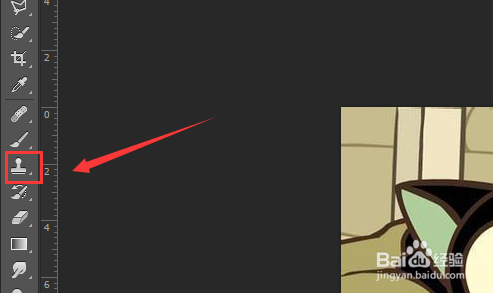
10、然后点击左侧的“图章”工具。
11、按住“alt”键点击选择区域,然后慢慢拖动涂抹原文字使其消失。
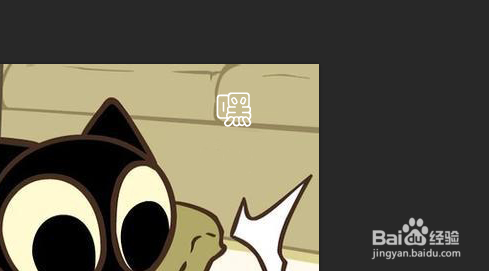
12、然后点击右下角的文字图层。
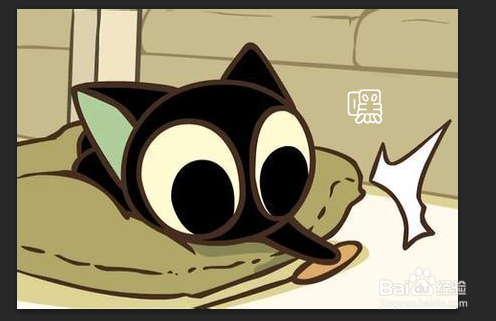
13、拖动该图层到原文字的地方,这样文字就更改好了。
时间:2026-02-16 14:11:48
1、打开ps,点击左上角的 “文件”。
2、点击“打开”。
3、选择好图片,点击“打开”。
4、点击自评测工具栏的“文字”工具。
5、在图片中画一个矩形框。
6、在矩形框里输入更改的文字。
7、根据原文字字体,调节输入文字的字体。
8、这样字体以及大小就和原文字一样了。
9、点击右下角的“背景”。
10、然后点击左侧的“图章”工具。
11、按住“alt”键点击选择区域,然后慢慢拖动涂抹原文字使其消失。
12、然后点击右下角的文字图层。
13、拖动该图层到原文字的地方,这样文字就更改好了。
