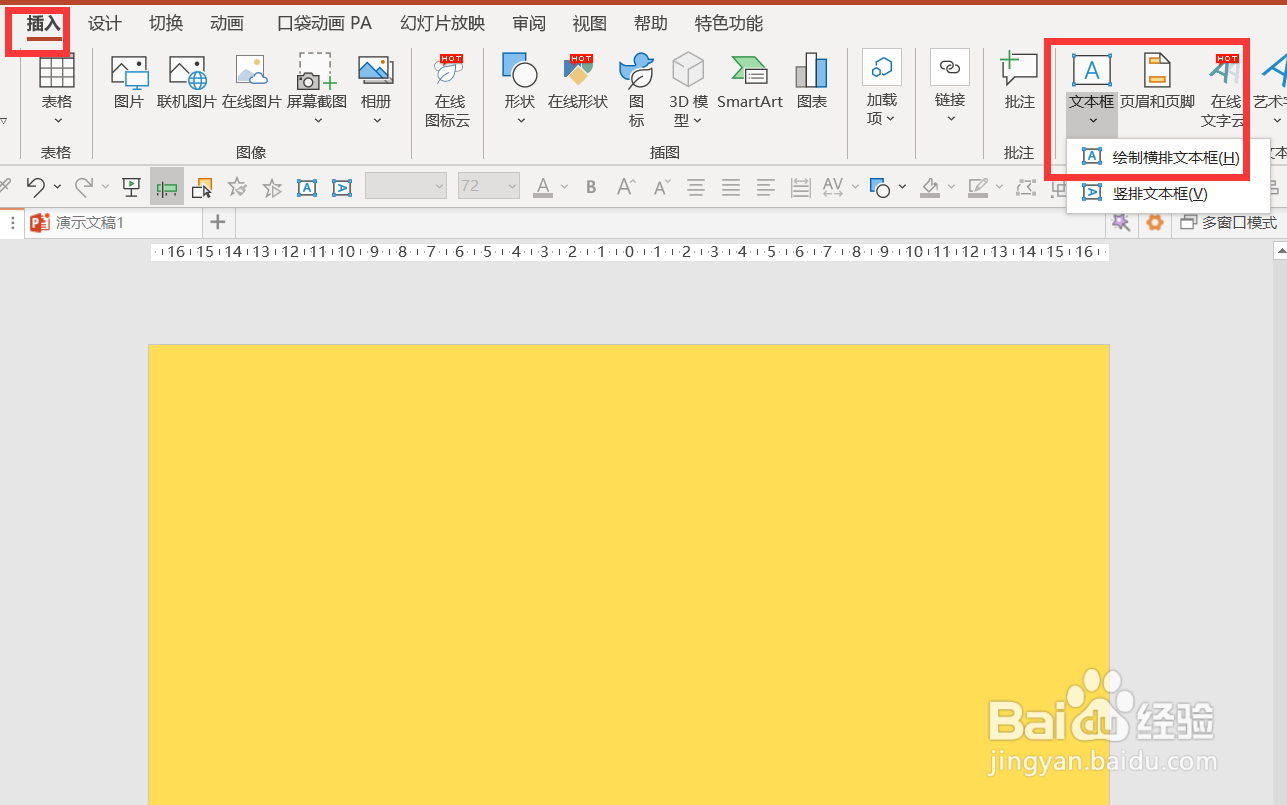
1、插入-文本框-横排文本框。
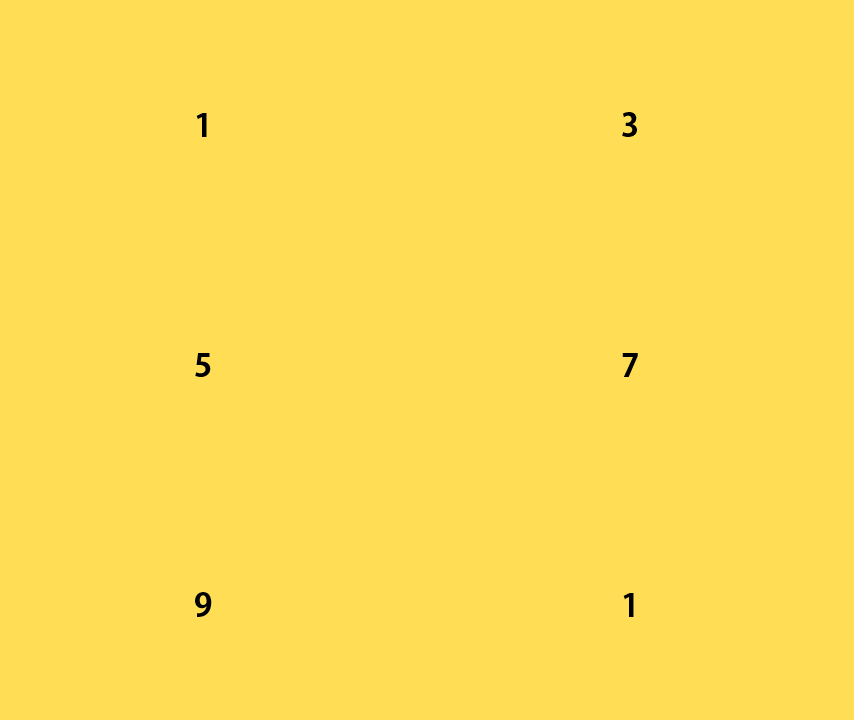
2、在文本框中输入数字,注意数字是竖着显示。

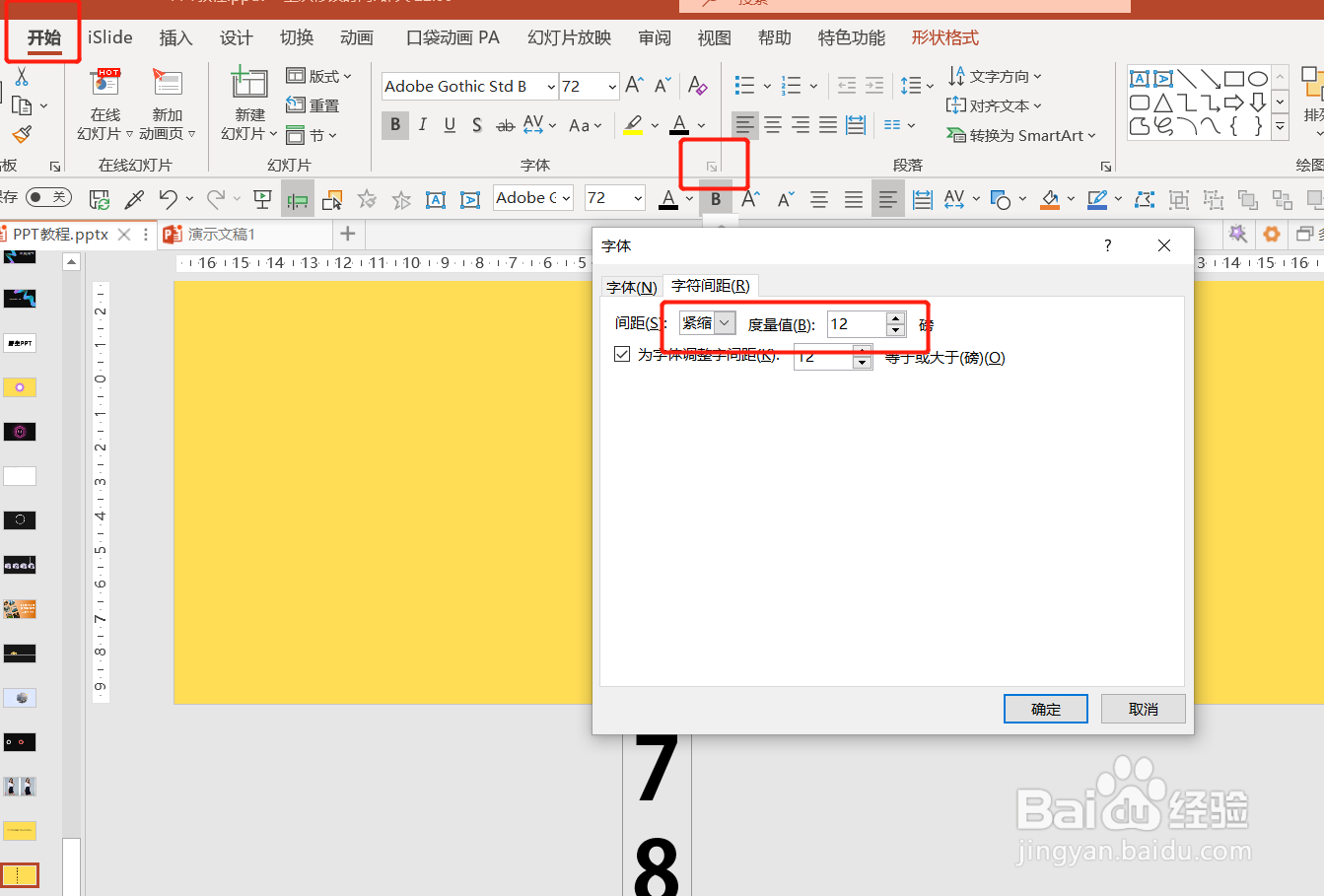
3、点击文本框-开始-字体右下角的图标-字符间距为【紧缩】-度量值:12。
4、点击开始-段落右下角图标-行距选择固定值-数值为0.

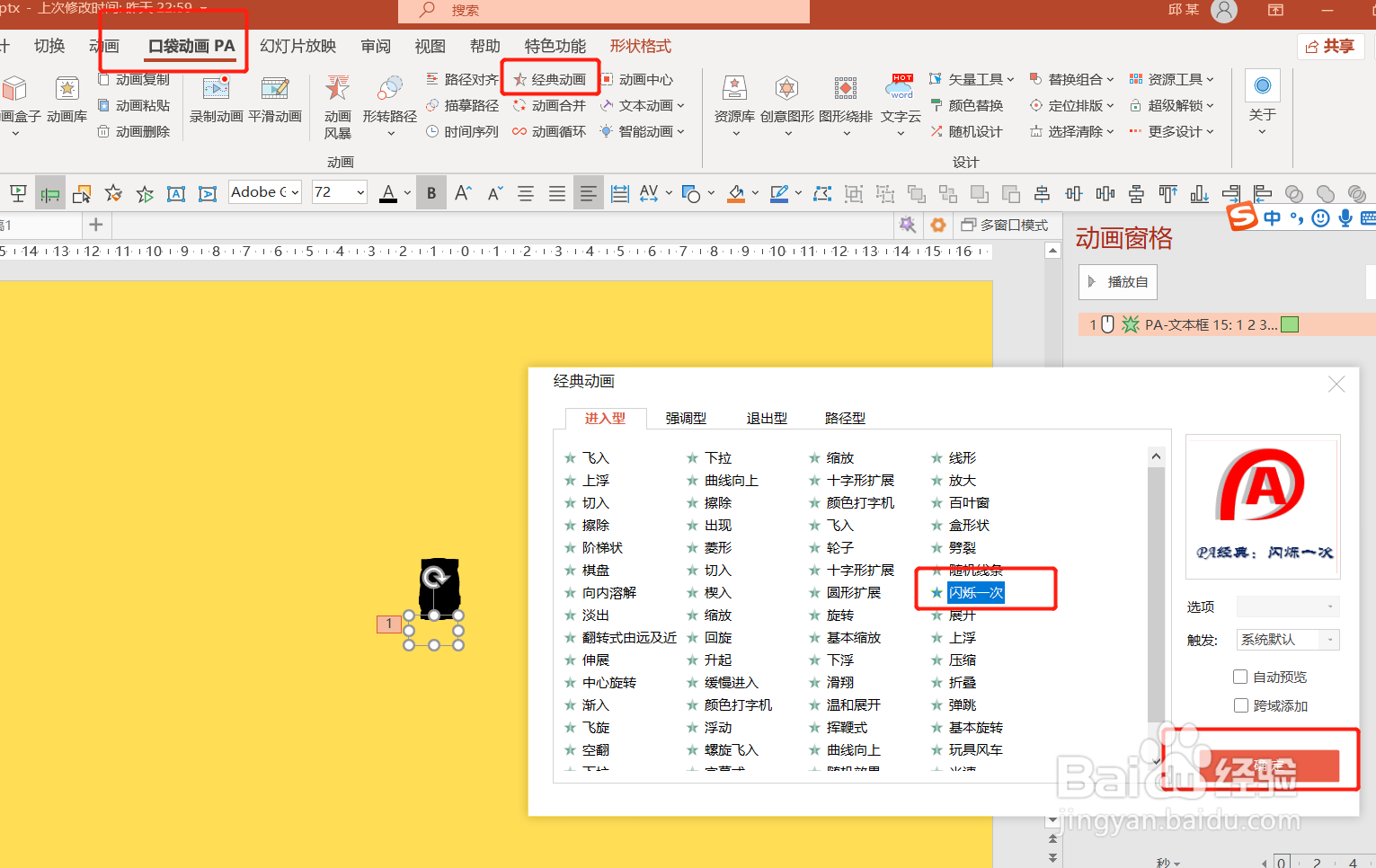
5、点击口袋动画-经典动画-进入:闪烁一次-点击确定。
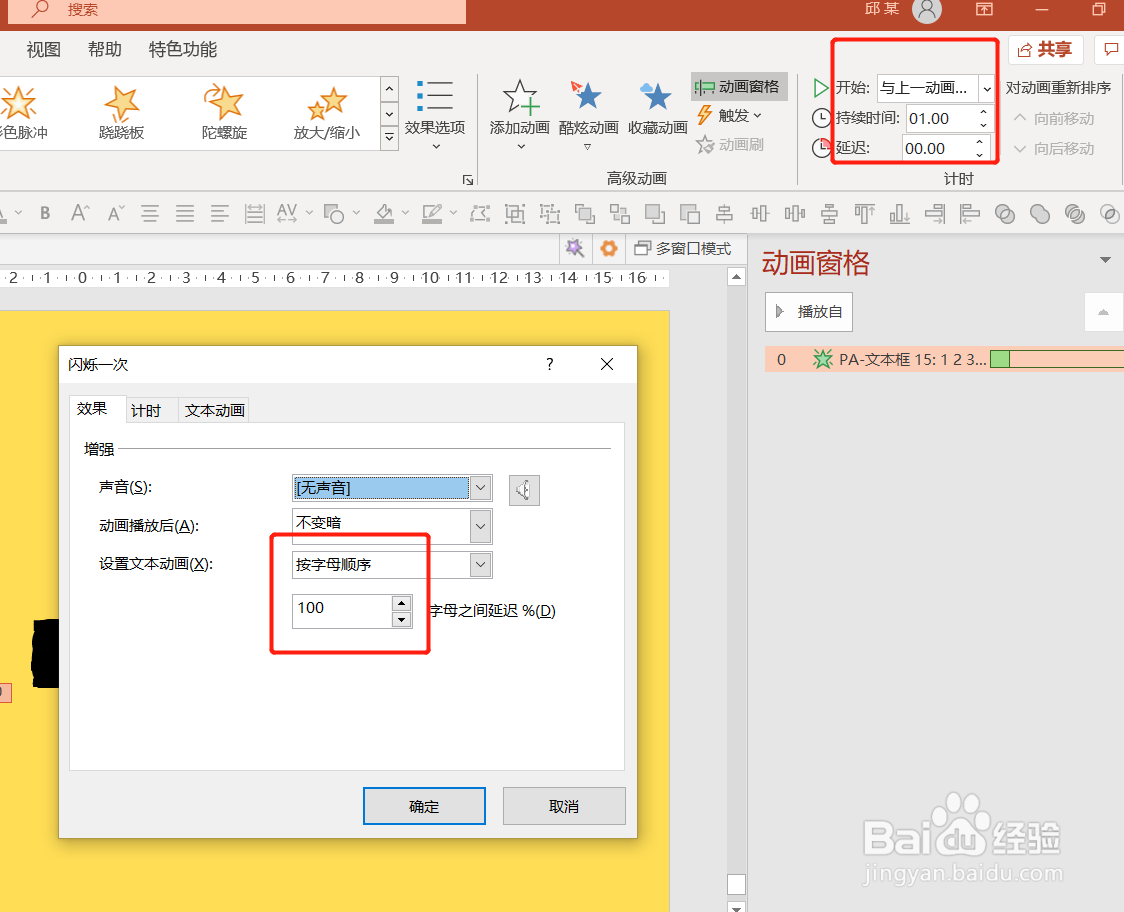
6、在动画窗格双击动画-设置文本动画:按字母顺序-延迟100%-与上一动画同时-持续时间1秒。
7、点击预览,就可以看到最终效果了。
时间:2026-04-25 21:54:20
1、插入-文本框-横排文本框。
2、在文本框中输入数字,注意数字是竖着显示。
3、点击文本框-开始-字体右下角的图标-字符间距为【紧缩】-度量值:12。
4、点击开始-段落右下角图标-行距选择固定值-数值为0.
5、点击口袋动画-经典动画-进入:闪烁一次-点击确定。
6、在动画窗格双击动画-设置文本动画:按字母顺序-延迟100%-与上一动画同时-持续时间1秒。
7、点击预览,就可以看到最终效果了。
