Excel工作表数据筛选功能

 时间:2026-02-12 16:42:45

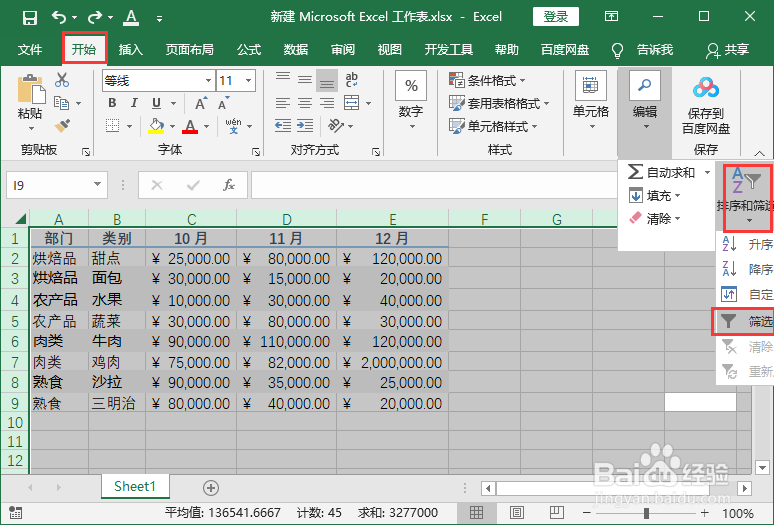
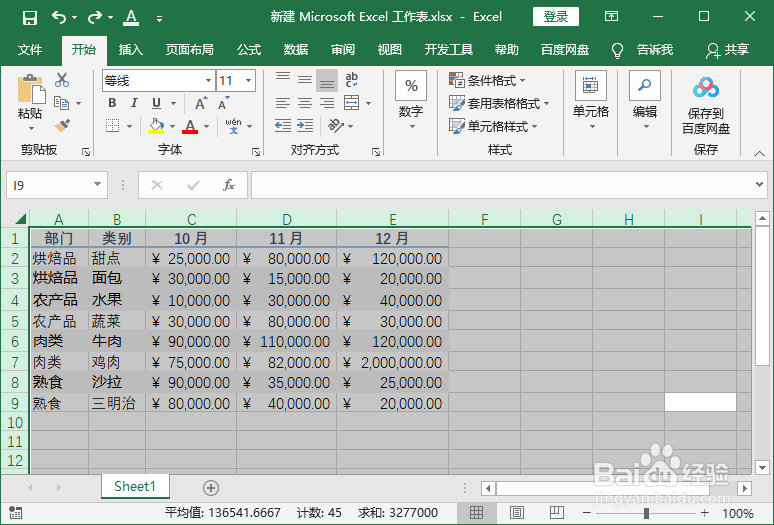
1、Ctrl+A全选表格;

Excel工作表数据筛选功能

2、然后单击“开始” > “排序和筛选” > “筛选”。 

Excel工作表数据筛选功能

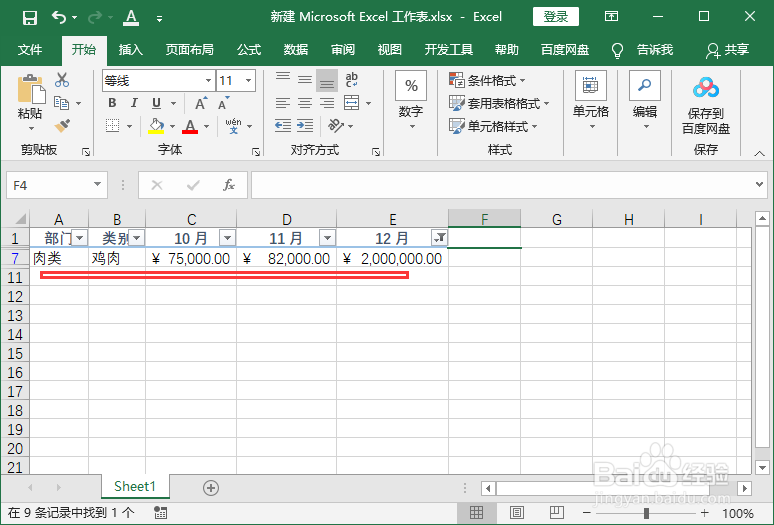
3、“筛选”按钮出现在首行。

Excel工作表数据筛选功能

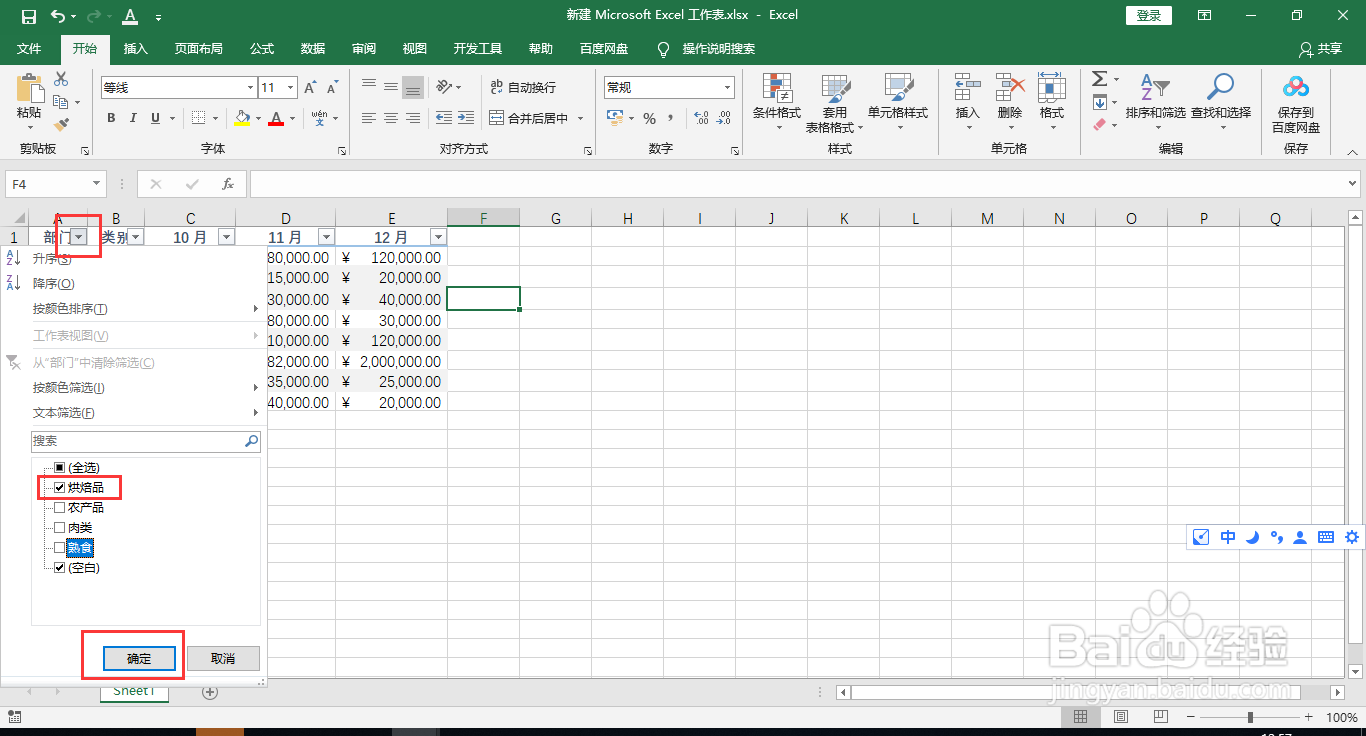
4、在“部门”单元格上,单击“筛选”按钮     ,然后单击以清除“全选”复选框。然后,单击选中“烘焙品”。
Excel工作表数据筛选功能

5、单击“确定”,将仅显示“烘焙品”行。

Excel工作表数据筛选功能

6、如果清除筛选,单击“部门”的筛选按钮,然后单击“清除筛选”

Excel工作表数据筛选功能

7、清除筛选后数据就都会显示出来了。

Excel工作表数据筛选功能

8、特殊筛选一高于平均值:单击筛选按钮,然后单击 “数字筛选” > “高于平均值”。

Excel工作表数据筛选功能

9、Excel 会计算该列的平均金额,然后仅显示金额大于该平均值的行。 

Excel工作表数据筛选功能

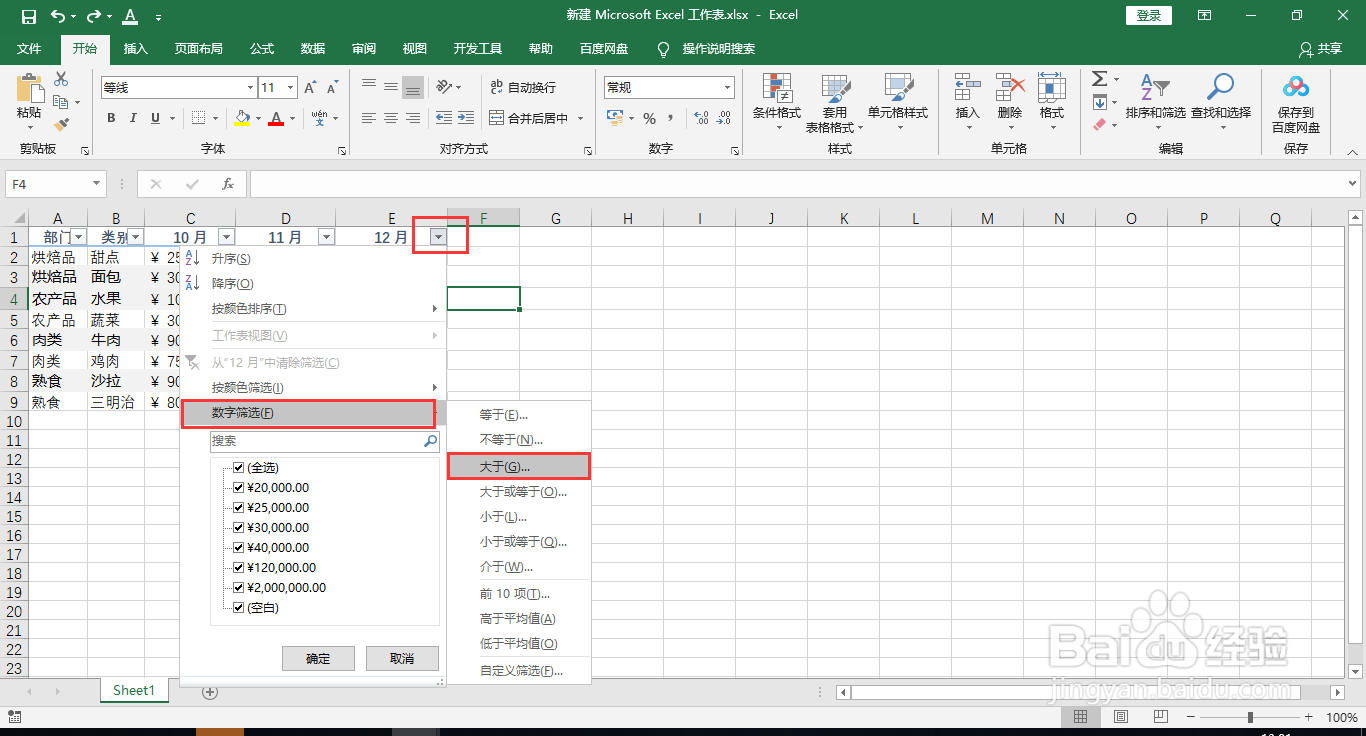
10、特殊筛选二大于某个数值。单击筛选按钮,然后单击“数字筛选” > “大于...”,
Excel工作表数据筛选功能

11、然后键入 大于数值(120000)。单击“确定”。

Excel工作表数据筛选功能

12、Excel 会显示金额大于 (120000) 的数据。

Excel工作表数据筛选功能

  • 怎么筛选表格中大于60的成绩
  • 如何用Excel表格将高于5000的工资标记出来?
  • Excel表格怎样输入序号0001
  • Excel如何给表格添加外框双实线?
  • excel001怎么打出来
  • 热门搜索
    众志成城抗击疫情手抄报 三八妇女节手抄报内容 儿童节手抄报简单漂亮 缅怀先烈手抄报简单又漂亮 少先队知识手抄报 元旦手抄报图片大全 关于春节的英语手抄报 关于劳动节手抄报 安全日手抄报 关于生命的手抄报