WPS2019表格中如何使用下拉列表框

 时间:2026-02-14 03:44:48

1、    打开WPS2019软件,鼠标左键单击菜单【新建】,选择表格,如下图所示。

WPS2019表格中如何使用下拉列表框

2、    接着,在表格中,创建列表框的表格,并输入单元格的标题名称,如下图所示。

WPS2019表格中如何使用下拉列表框

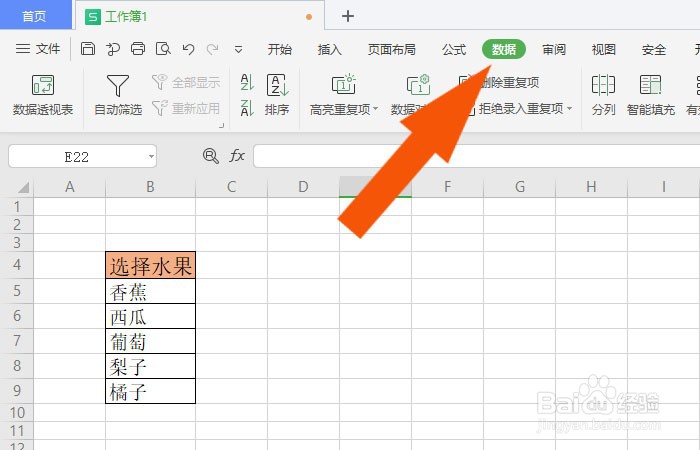
3、    然后,在表格中输入列表框的数据,如下图所示。

WPS2019表格中如何使用下拉列表框

4、    接着,在表格中,鼠标左键单击工具栏中的【数据选项】,如下图所示。

WPS2019表格中如何使用下拉列表框

5、    然后,在【数据选项】中,鼠标左键单击下拉列表框,如下图所示。

WPS2019表格中如何使用下拉列表框

6、    接着,在弹出的下拉列表框窗口中,鼠标左键单击选择按钮,如下图所示。

WPS2019表格中如何使用下拉列表框

7、    然后,在表格中,选取列表的单元格区域,如下图所示。

WPS2019表格中如何使用下拉列表框

8、    接着,在下拉列表框窗口中,鼠标左键单击确定按钮,如下图所示。

WPS2019表格中如何使用下拉列表框

9、    最后,在表格中,可以看到下拉列表框,选取数据的显示效果了,如下图所示。通过这样的操作和步骤,就学会在WPS2019表格中使用下拉列表框了。

WPS2019表格中如何使用下拉列表框

  • excel怎么快速生成工作表名称列表
  • 删除单元格内容的五种选项
  • Excel表格如何设置添加“开发工具”主选项卡?
  • Excel如何插入角的数学符号∠
  • project任务分配状况开启显示拆分#校园分享#
  • 热门搜索
    七夕手抄报 小学数学手抄报 爱牙日手抄报 高中生手抄报 交通安全知识手抄报 母亲节手抄报内容 缅怀先烈手抄报的图片 讲文明手抄报 关于诚信的手抄报 劳动手抄报简单一等奖