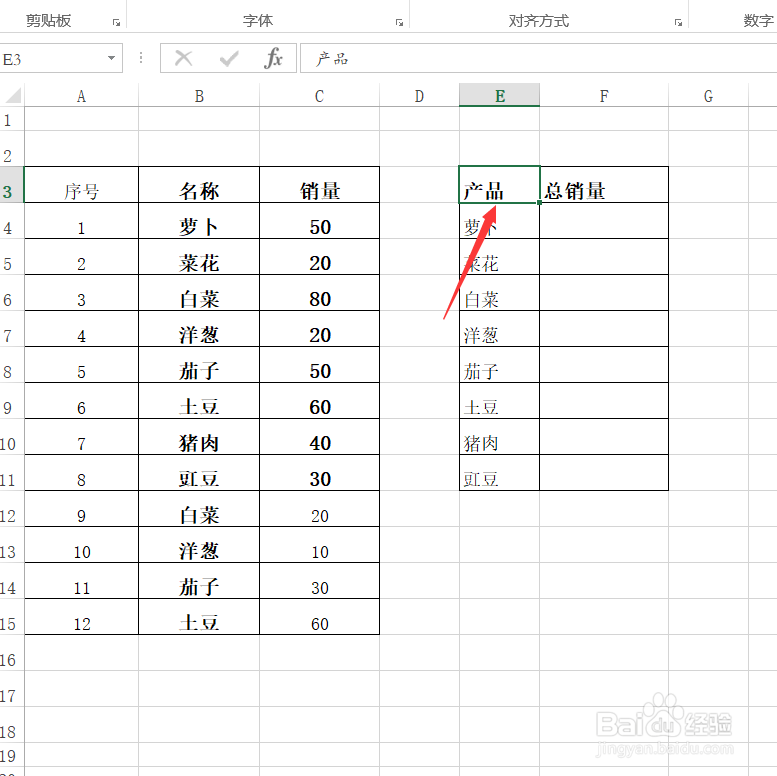
1、首先,点击产品,选择上方的“数据”选项卡。
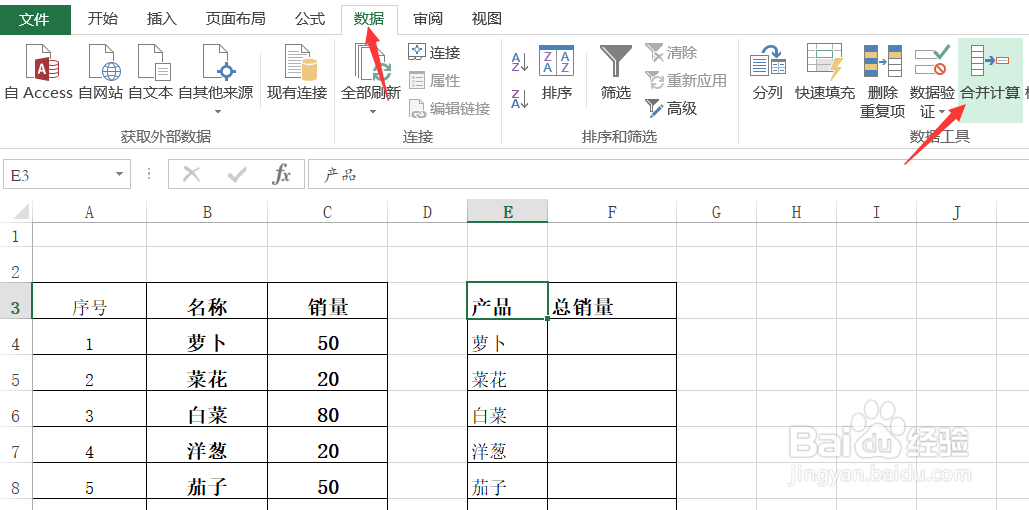
2、选择数据工具里的“合并计算”图标。
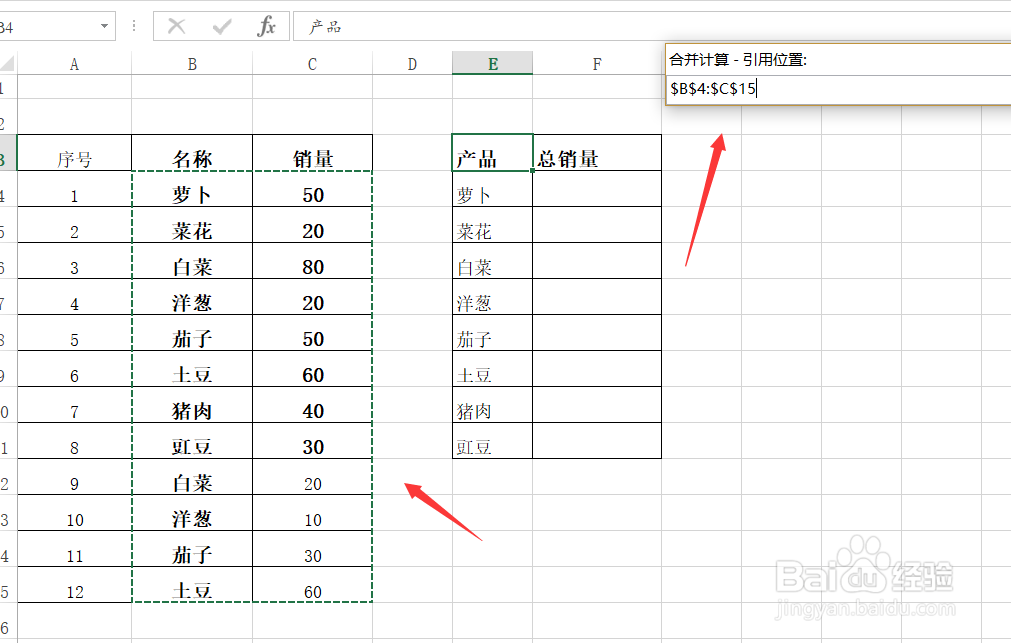
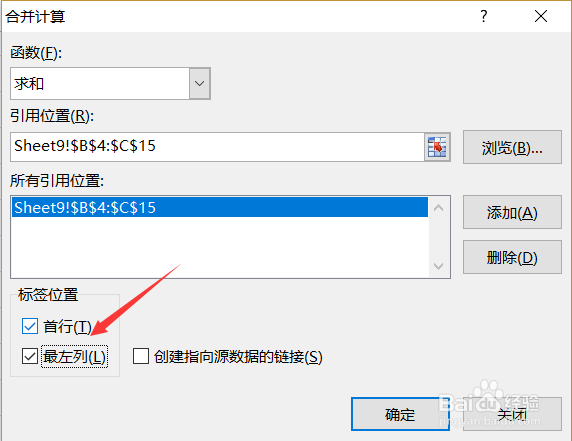
3、弹出的对话框中,引用位置,我们框选产品和销量。
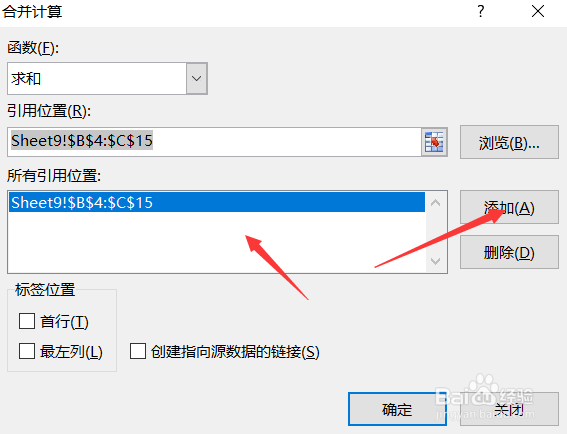
4、点击“添加”,再勾选“首行”和“最左列”。
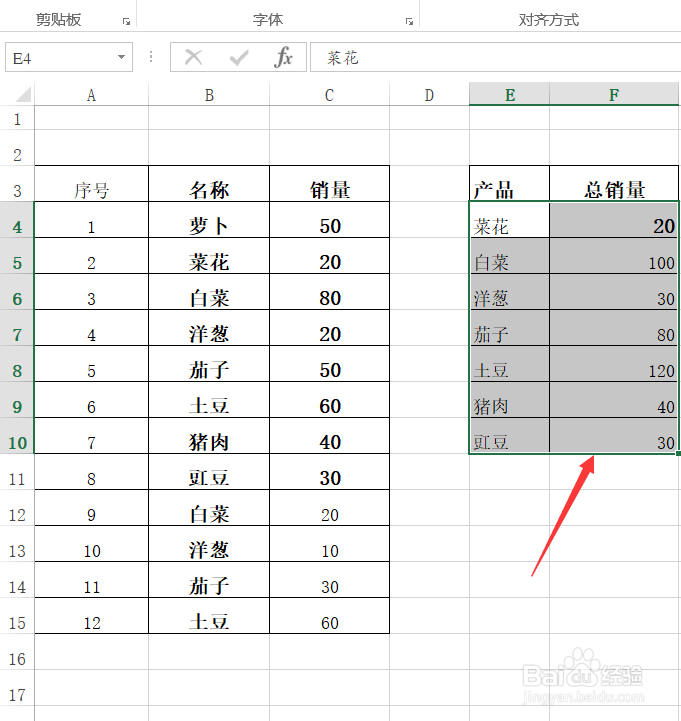
5、再点击“确定”键这样就快速的汇总了。
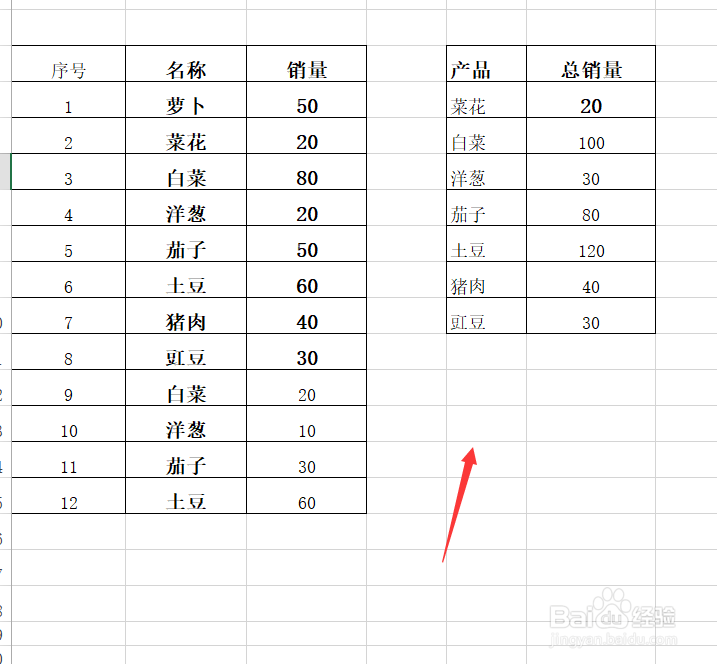
6、这样就快速的汇总了每种产品的总量。
7、以上就是快速的汇总每种产品总量的方法。
时间:2026-05-08 22:15:41
1、首先,点击产品,选择上方的“数据”选项卡。
2、选择数据工具里的“合并计算”图标。
3、弹出的对话框中,引用位置,我们框选产品和销量。
4、点击“添加”,再勾选“首行”和“最左列”。
5、再点击“确定”键这样就快速的汇总了。
6、这样就快速的汇总了每种产品的总量。
7、以上就是快速的汇总每种产品总量的方法。
