1、新建并打开一个PPT2016文档,打开文档后插入一个空白幻灯片。

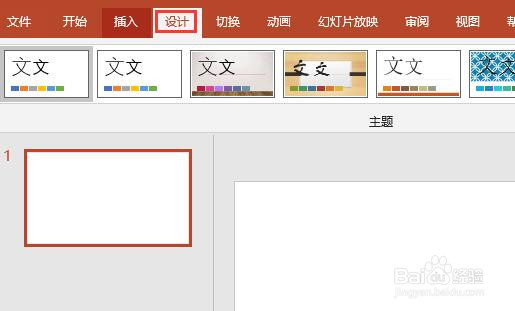
2、点击菜单栏中设计,显示设计选项卡,如图所示。
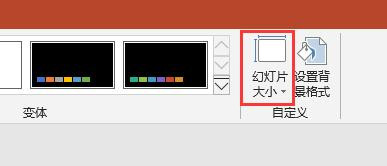
3、在设计选项卡中点击“幻灯片大小”。
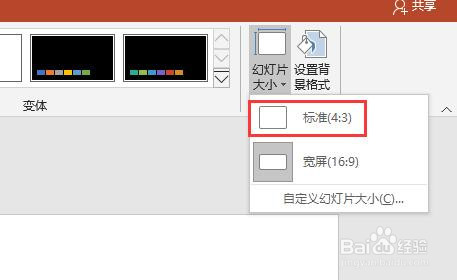
4、弹出幻灯片大小选项列表,默认为宽屏16:9,点击选择标准4:3。
5、弹出幻灯片大小设置选项,可以设置为最大化或者确保适合,例如我们选择确保适合,直接点击即可。

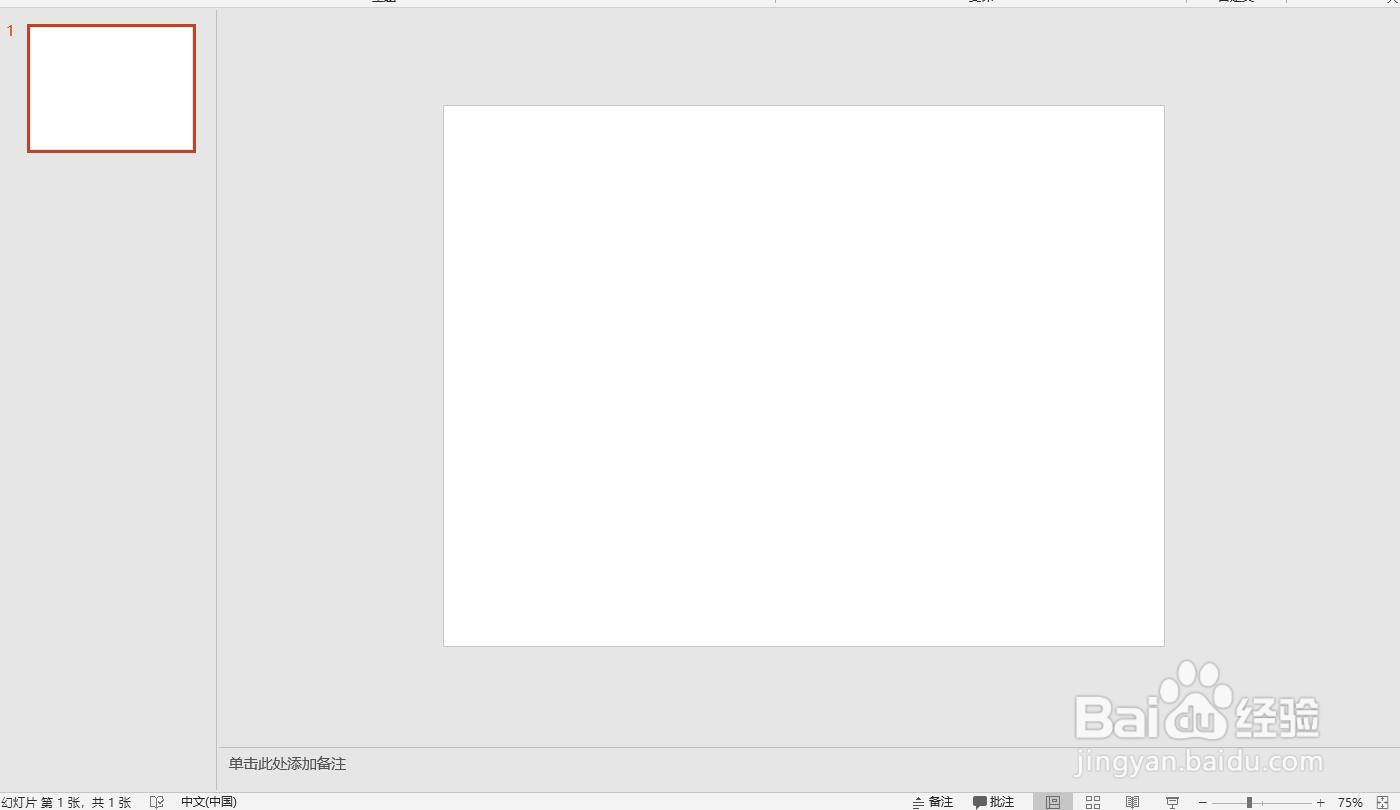
6、此时幻灯片大小就变成了标准的4:3比例大小,如图所示。
时间:2026-05-06 22:35:41
1、新建并打开一个PPT2016文档,打开文档后插入一个空白幻灯片。
2、点击菜单栏中设计,显示设计选项卡,如图所示。
3、在设计选项卡中点击“幻灯片大小”。
4、弹出幻灯片大小选项列表,默认为宽屏16:9,点击选择标准4:3。
5、弹出幻灯片大小设置选项,可以设置为最大化或者确保适合,例如我们选择确保适合,直接点击即可。
6、此时幻灯片大小就变成了标准的4:3比例大小,如图所示。
