1、打开电脑,双击桌面上的wps表格图标,如图。

2、选择一个单元格,如图。

3、我们现在填充一个颜色进去,如图。
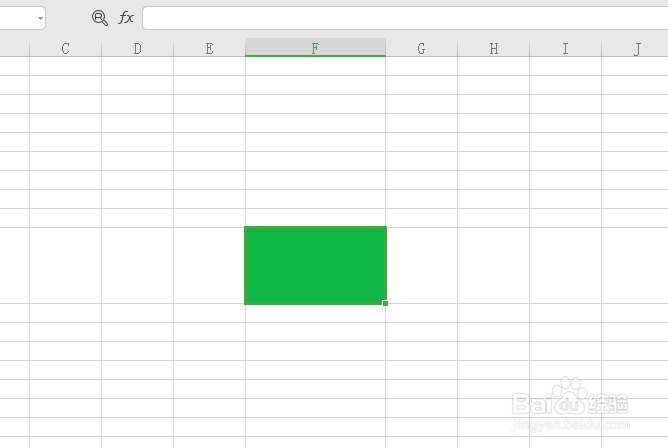
4、这时候因为其他原因我们选择了填充按钮里的无填充,那么在新选择的单元格里怎么填充进去和第三步骤同样的颜色。如图。

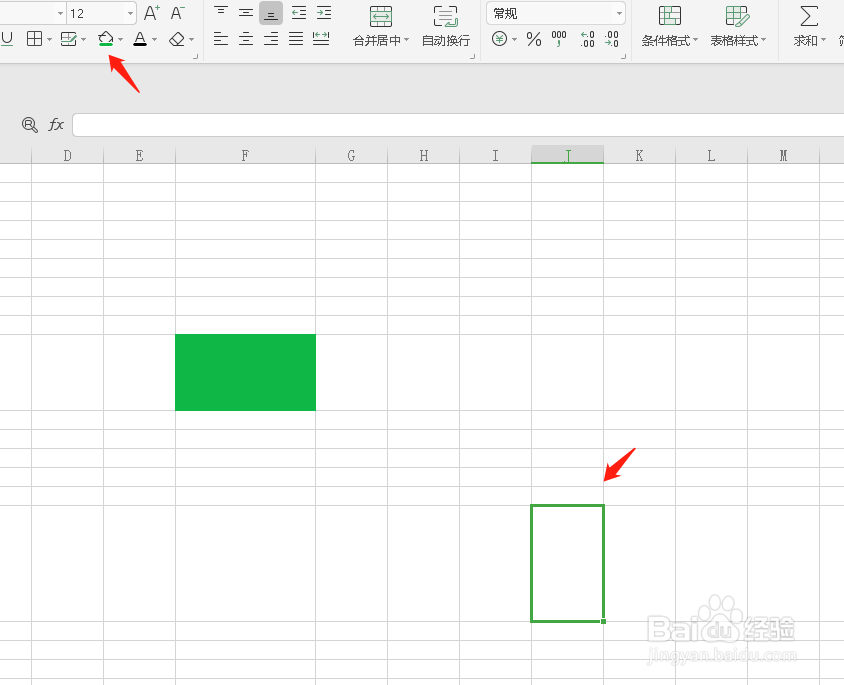
5、我们重新来选择之前那个填充好颜色的单元格,并且点击填充按钮,这时候就会发现,有个颜色方框已经被框选住了,如图。

6、然后我们来点击这个被框选住的颜色,再来选择需要填充的单元格,如图。
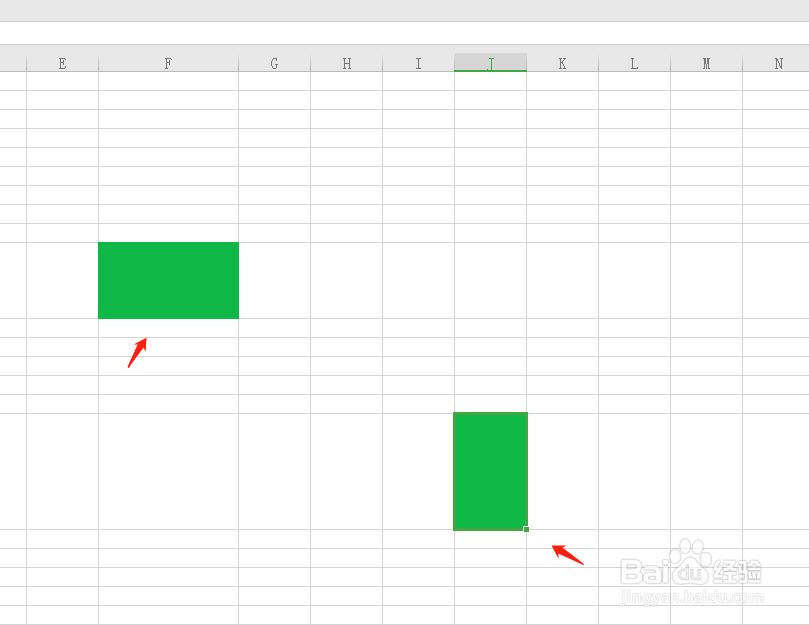
7、最后我们发现新的单元格已经填充上了和之前单元格相同的颜色,如图。
时间:2026-04-28 14:40:34
1、打开电脑,双击桌面上的wps表格图标,如图。
2、选择一个单元格,如图。
3、我们现在填充一个颜色进去,如图。
4、这时候因为其他原因我们选择了填充按钮里的无填充,那么在新选择的单元格里怎么填充进去和第三步骤同样的颜色。如图。
5、我们重新来选择之前那个填充好颜色的单元格,并且点击填充按钮,这时候就会发现,有个颜色方框已经被框选住了,如图。
6、然后我们来点击这个被框选住的颜色,再来选择需要填充的单元格,如图。
7、最后我们发现新的单元格已经填充上了和之前单元格相同的颜色,如图。
