无法格式化所选分区0x8004242d,怎么办?

 时间:2026-02-15 22:16:05

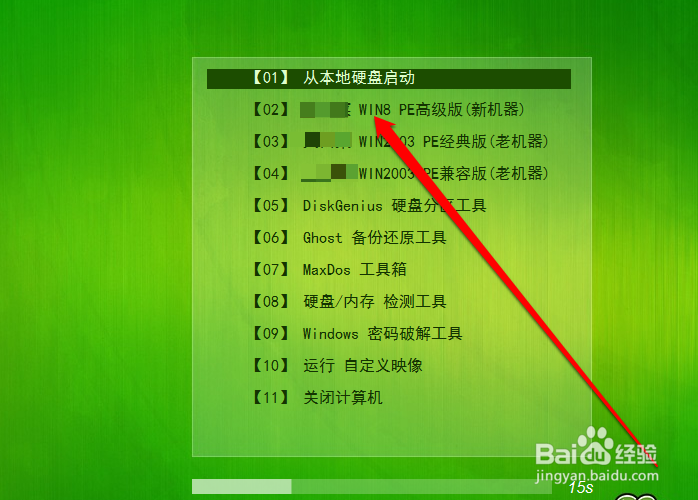
1、首先我们重启电脑,进入启动页面,我们选择PE系统。
无法格式化所选分区0x8004242d,怎么办?

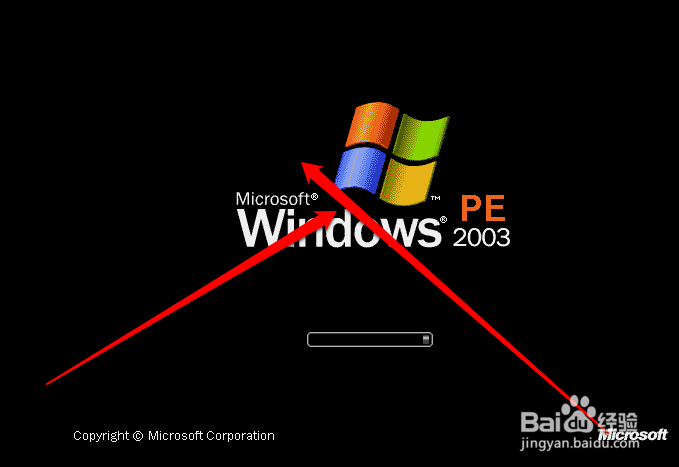
2、选择PE系统后,开始启动PE系统。

无法格式化所选分区0x8004242d,怎么办?

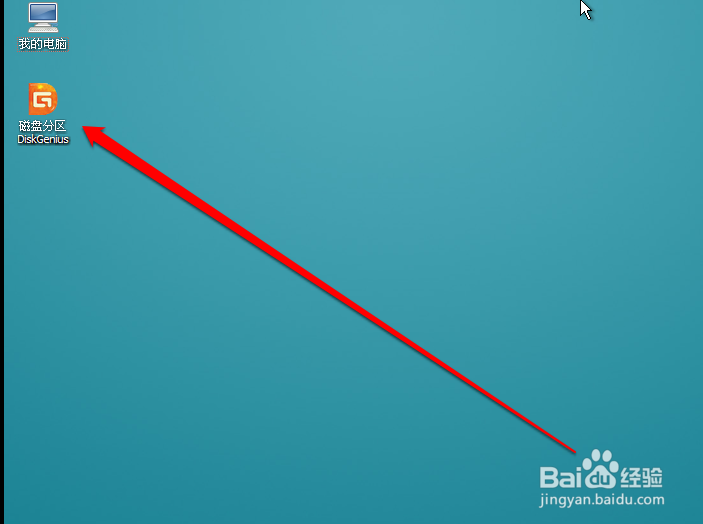
3、我们进入PE系统后,我们点击分区助手。

无法格式化所选分区0x8004242d,怎么办?

4、我们点击分区工具后,进入分区页面,加载硬盘。

无法格式化所选分区0x8004242d,怎么办?

5、硬盘加载完成后,我们点击分区。

无法格式化所选分区0x8004242d,怎么办?

6、然后选择格式化分区,并提前备份分区资料。

无法格式化所选分区0x8004242d,怎么办?

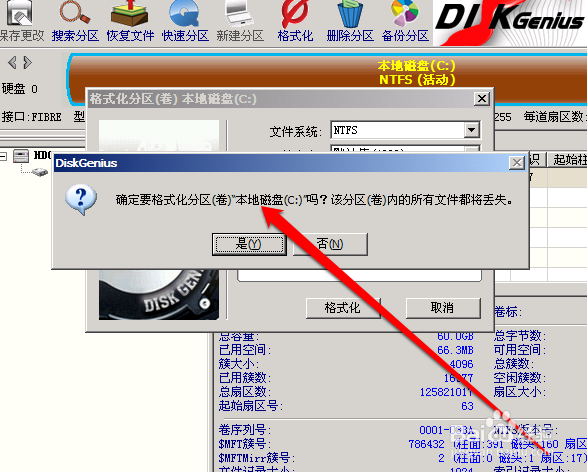
7、然后我们点击确定的按钮,进行格式化分区。

无法格式化所选分区0x8004242d,怎么办?

1、首先我们重启电脑,进入启动页面,我们选择PE系统。

2、选择PE系统后,开始启动PE系统。
3、我们进入PE系统后,我们点击分区助手。
4、我们点击分区工具后,进入分区页面,加载硬盘。
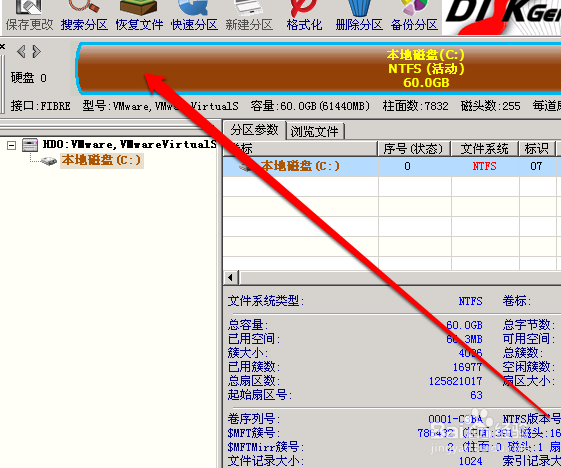
5、硬盘加载完成后,我们点击分区。
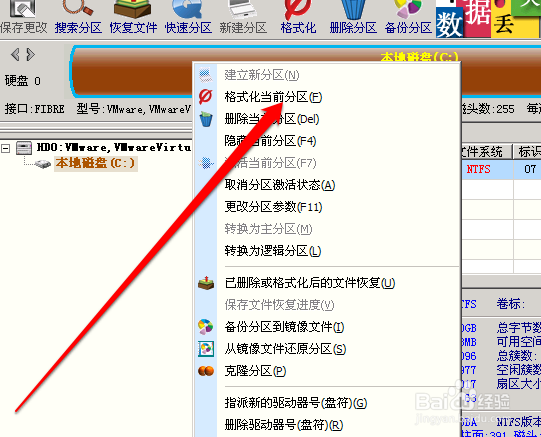
6、然后选择格式化分区,并提前备份分区资料。

7、然后我们点击确定的按钮,进行格式化分区。
  • window10怎么进入安全模式
  • win10安全模式怎么进入
  • win10开机卡死在logo处无限转圈怎么办?
  • 安装Win11系统如何跳过联网步骤
  • windows安装程序无法将windows配置为在此计算机的硬件上运行 真正解决
  • 热门搜索
    手抄报内容 植树节手抄报简单好看 建党节手抄报内容 垃圾分类手抄报图片 关于六一儿童节的手抄报 关于读书的手抄报 国庆节手抄报 卫生手抄报 防溺水安全手抄报 爱眼日手抄报