1、点击word2019文档,找到菜单栏--插入,选择表格插入。

2、如果要调整表格边框显示,双击表格选择 格式
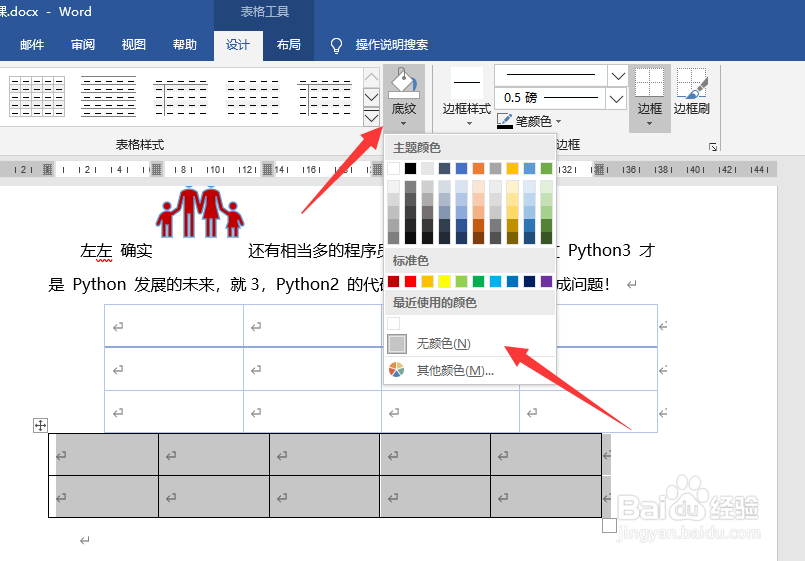
3、点击表格的颜色显示,选择无边框。

4、若是要擦除某个边框,点击删除按钮箭头位置。

5、此外如果有很多表格需要调整,可以点击选择无边框。

6、或者选择特定模板的边框移除操作,如边缘无边框。

7、总结:
1.点击word2019文档,菜单栏--插入
2.双击表格属性,调整边框显示。
3.边框编辑可以调整或者擦除。
4.选择表格编辑模板,进行调整边框显示。
时间:2026-04-25 02:37:42
1、点击word2019文档,找到菜单栏--插入,选择表格插入。
2、如果要调整表格边框显示,双击表格选择 格式
3、点击表格的颜色显示,选择无边框。
4、若是要擦除某个边框,点击删除按钮箭头位置。
5、此外如果有很多表格需要调整,可以点击选择无边框。
6、或者选择特定模板的边框移除操作,如边缘无边框。
7、总结:
1.点击word2019文档,菜单栏--插入
2.双击表格属性,调整边框显示。
3.边框编辑可以调整或者擦除。
4.选择表格编辑模板,进行调整边框显示。
