1、打开WPS之后我们在开始里找到形状选项,如图所示:

2、点击形状选项在其下拉列表里我们找到需要的图形,如图所示:

3、选择图形依次在编辑区里绘制多个图形,如图所示:
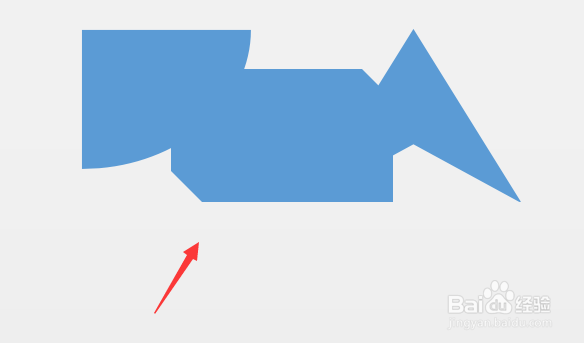
4、绘制好图形之后再依次设置图形的颜色,以便于区别,如图所示:

5、选择需调整次序的图形,然后再在右侧找到叠放次序选项,如图所示:

6、点击叠放次序选项,在其下拉列表里我们就会找到图形的叠放次序,选择置于顶层选项,如图所示:

7、点击置于顶层选项,可以看到刚刚选择的图形就被放置到顶层了,如图所示:

时间:2026-04-22 04:32:50
1、打开WPS之后我们在开始里找到形状选项,如图所示:
2、点击形状选项在其下拉列表里我们找到需要的图形,如图所示:
3、选择图形依次在编辑区里绘制多个图形,如图所示:
4、绘制好图形之后再依次设置图形的颜色,以便于区别,如图所示:
5、选择需调整次序的图形,然后再在右侧找到叠放次序选项,如图所示:
6、点击叠放次序选项,在其下拉列表里我们就会找到图形的叠放次序,选择置于顶层选项,如图所示:
7、点击置于顶层选项,可以看到刚刚选择的图形就被放置到顶层了,如图所示:
