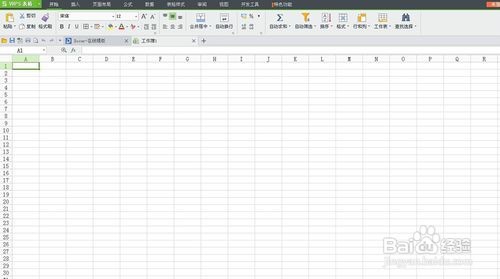
1、首先点击打开excel表格。

2、打开软件后,进入到表格窗口。
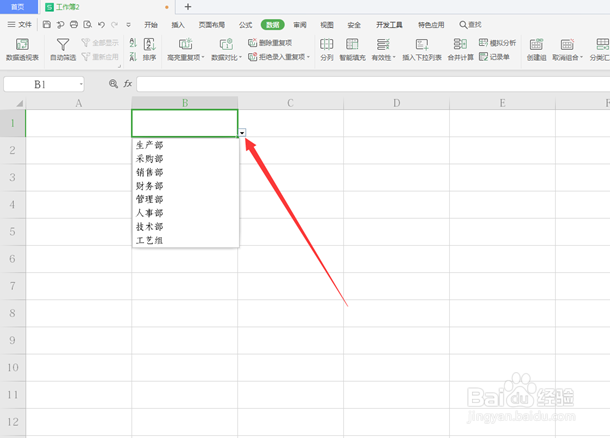
3、打开一个编辑好下拉选项的Excel表格,可以看到B1单元格右边靠下有个向下的三角,点击之后会发现下面有很多部门分类:
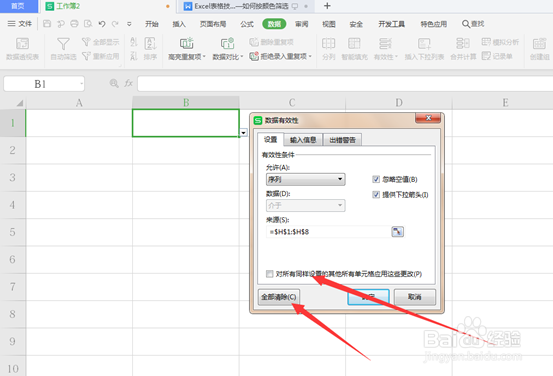
4、我们选择工具栏中【数据】,在下拉菜单中选择【有效性】:

5、点击【有效性】,会出现下面对话框。我们选择【全部清除】,如果想要清除整个表格中的下拉选项,就点选【对所有同样设置的单元格应用这些更改】:
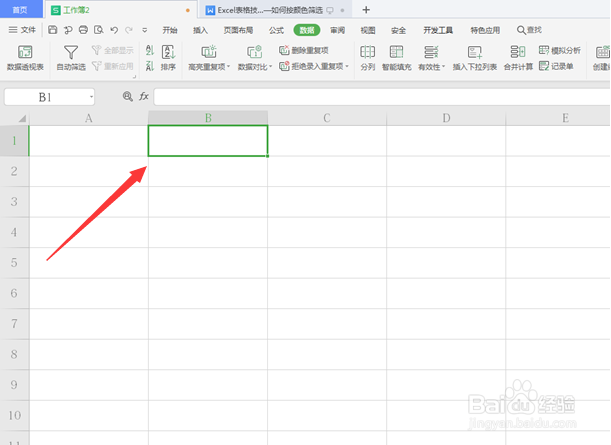
6、最后我们看一下效果,下拉选项完美清除:
时间:2026-04-22 01:27:56
1、首先点击打开excel表格。
2、打开软件后,进入到表格窗口。
3、打开一个编辑好下拉选项的Excel表格,可以看到B1单元格右边靠下有个向下的三角,点击之后会发现下面有很多部门分类:
4、我们选择工具栏中【数据】,在下拉菜单中选择【有效性】:
5、点击【有效性】,会出现下面对话框。我们选择【全部清除】,如果想要清除整个表格中的下拉选项,就点选【对所有同样设置的单元格应用这些更改】:
6、最后我们看一下效果,下拉选项完美清除:
