1、打开photoshop cs5新建图层
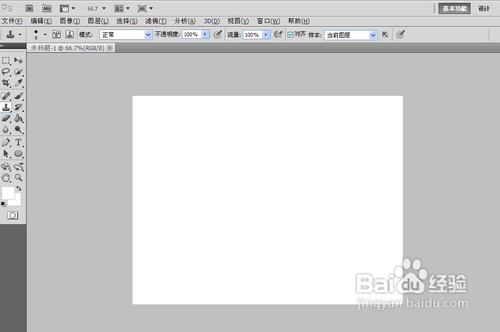
2、选择钢笔工具准备建立文字路径

3、钢笔建立的第二个点,红色区域要去掉。如果不去掉的话会对后面的路径产生影响。按着ALT键用鼠标点击第二个点这段就去掉了。

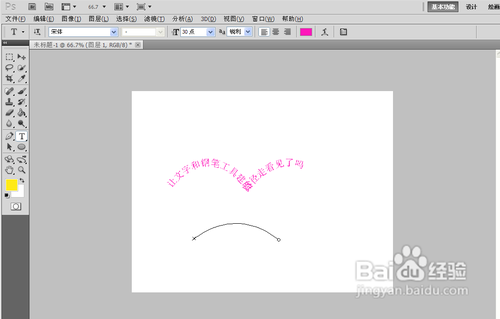
4、路径建立完成如下图:

5、选择文字工具,然后文字的光标放在路径上出现一个线时点击就可以了。输入文字如下图。
6、注意点视频注意观察:
时间:2026-04-22 23:24:25
1、打开photoshop cs5新建图层
2、选择钢笔工具准备建立文字路径
3、钢笔建立的第二个点,红色区域要去掉。如果不去掉的话会对后面的路径产生影响。按着ALT键用鼠标点击第二个点这段就去掉了。
4、路径建立完成如下图:
5、选择文字工具,然后文字的光标放在路径上出现一个线时点击就可以了。输入文字如下图。
6、注意点视频注意观察:
