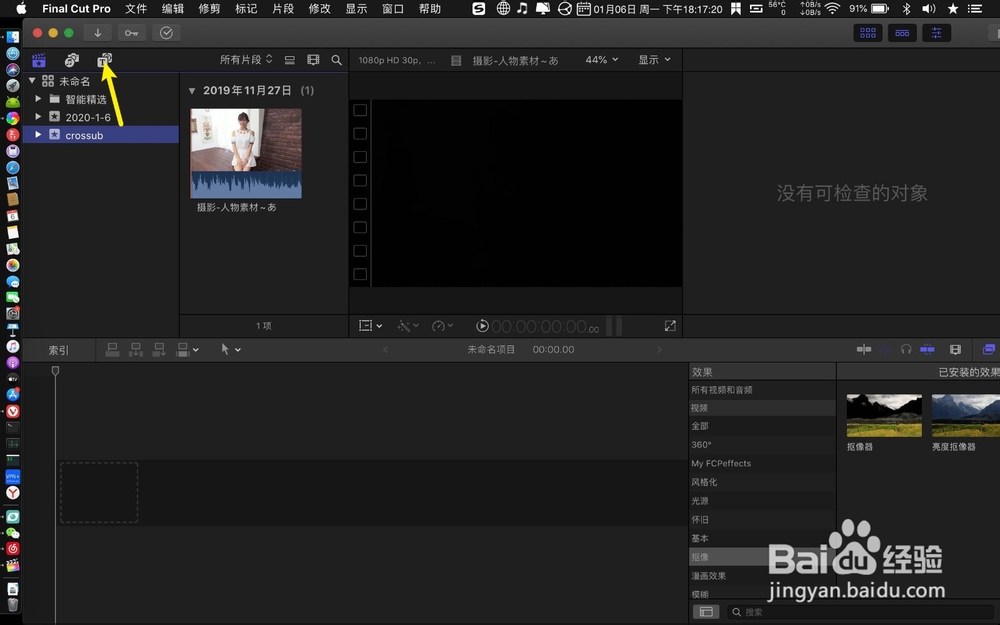
1、fcpx按下⌘+i导入视频,点击T。

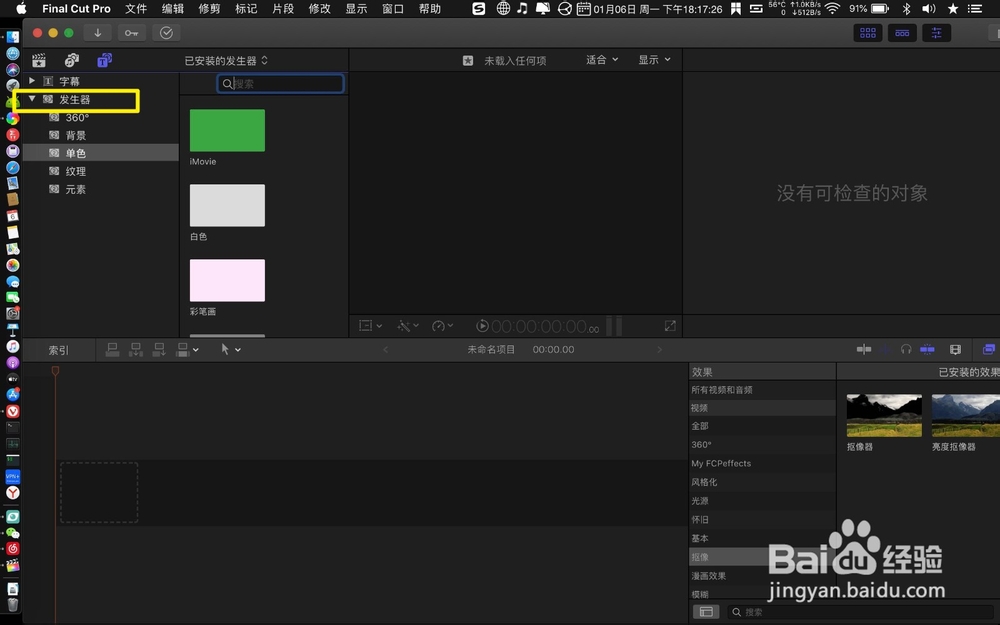
2、点击发生器,点击单色了。
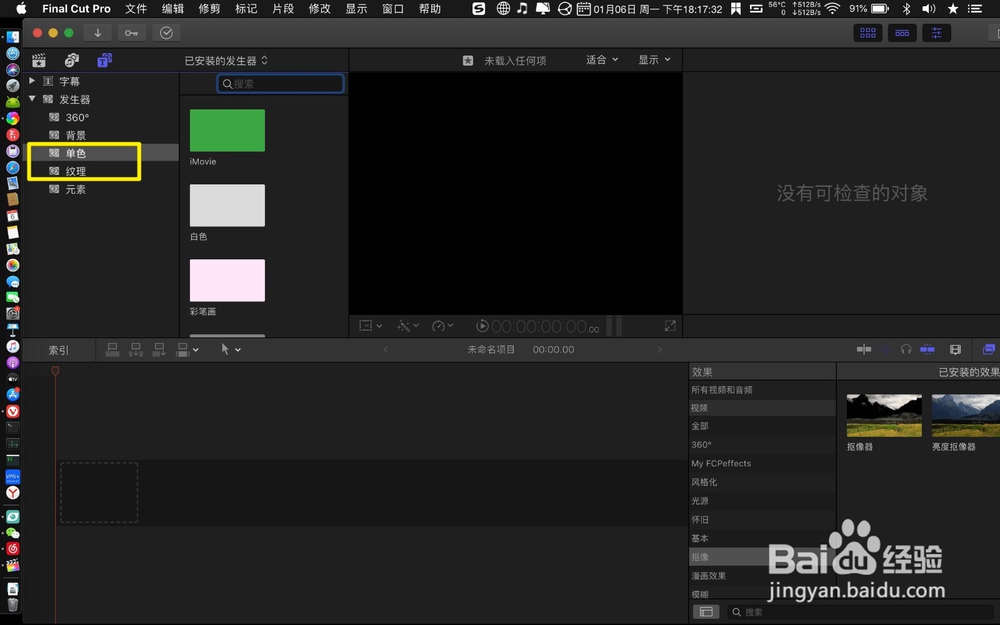
3、把自定,就是黑色拖下,打开资源库。
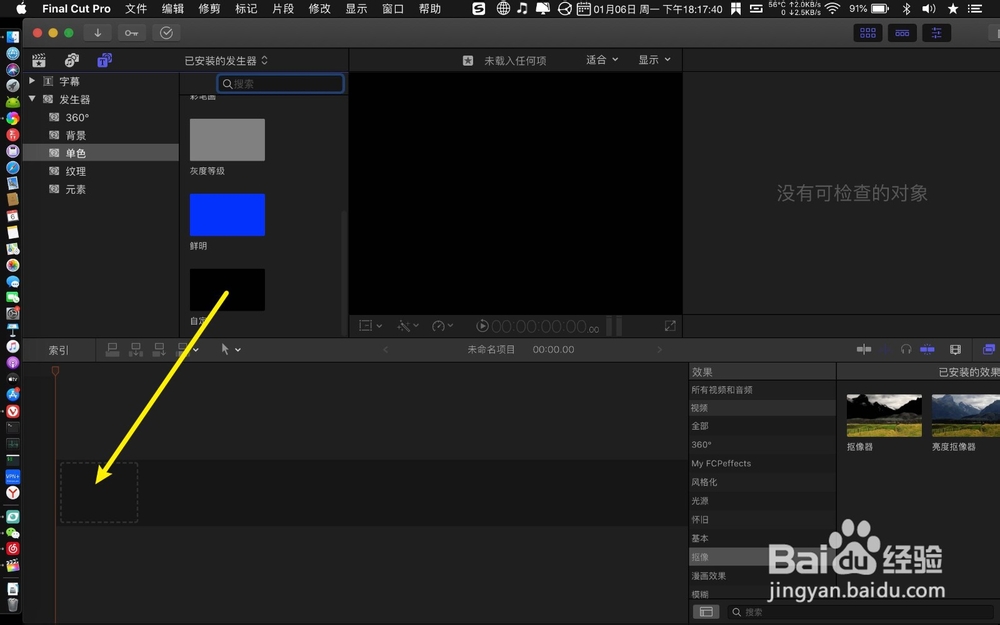
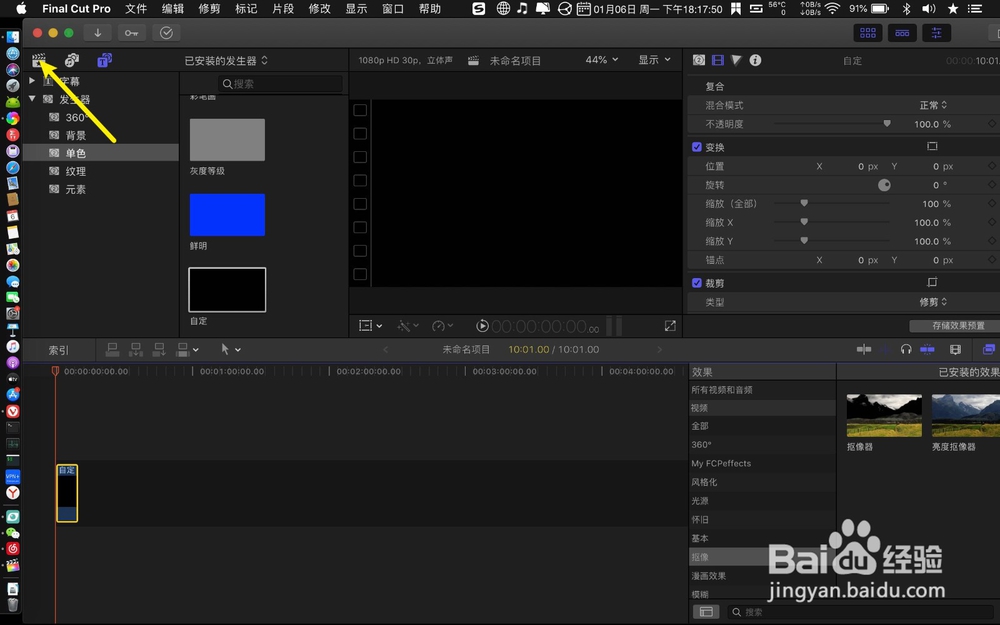
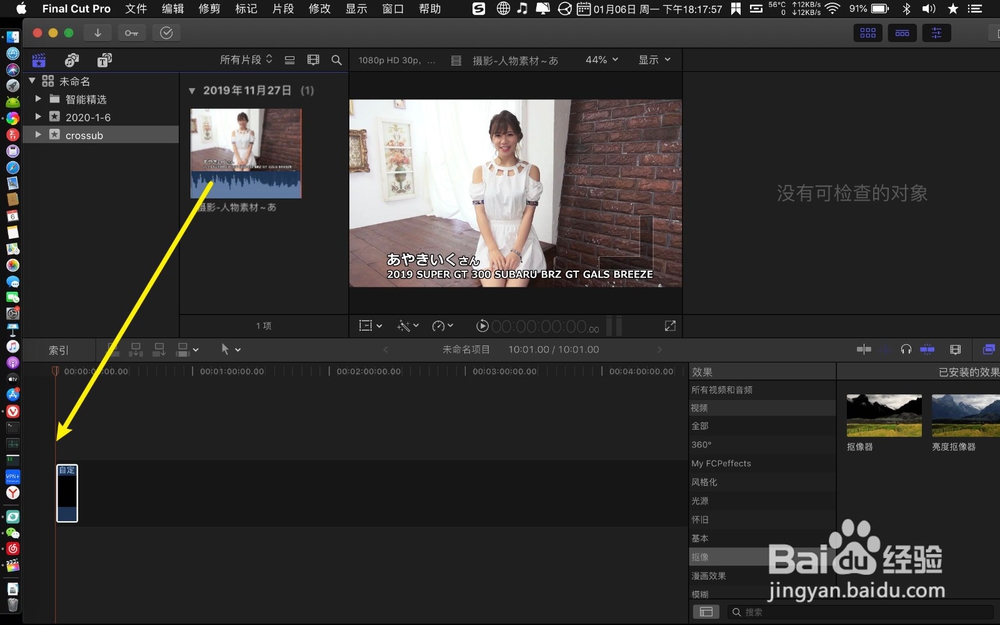
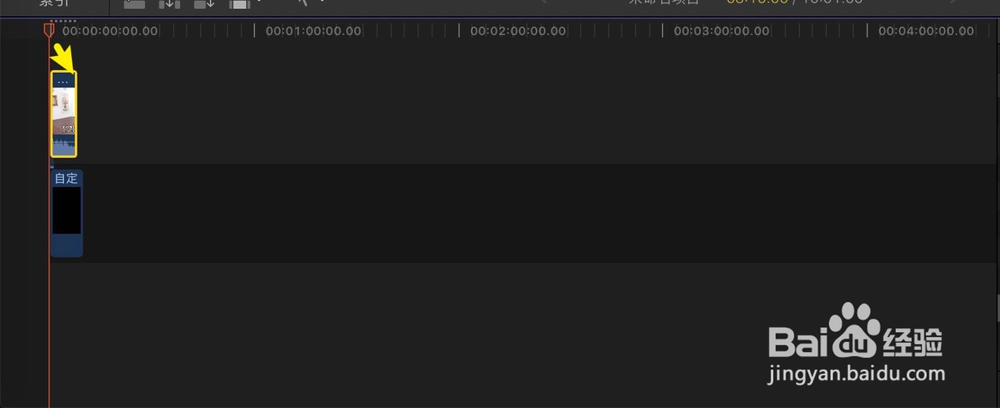
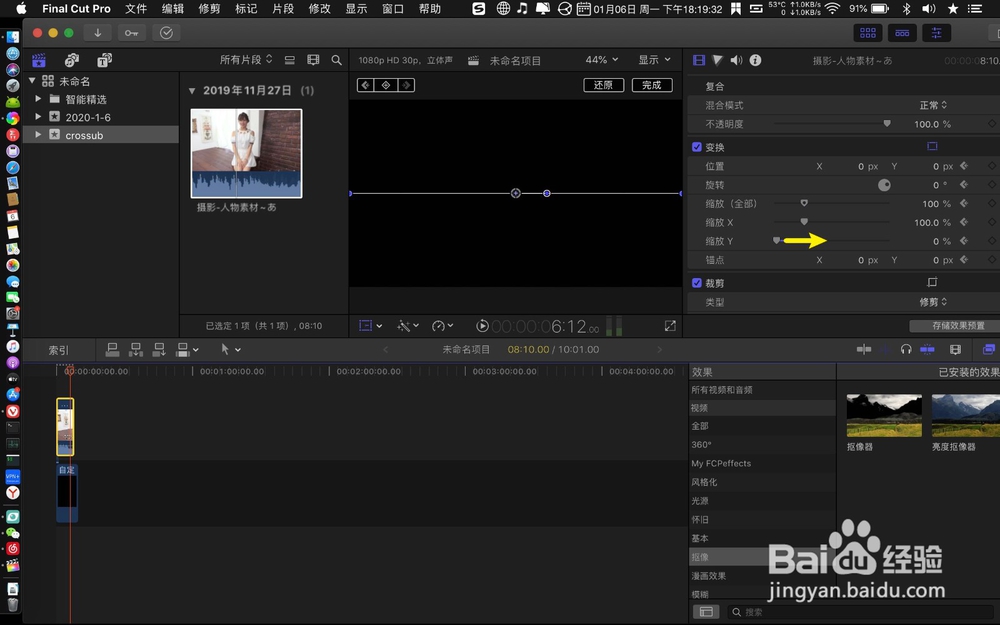
4、视频拖到黑色上,并把黑色调整跟视频一样长度,点击视频,缩放y这里拉到最左侧。
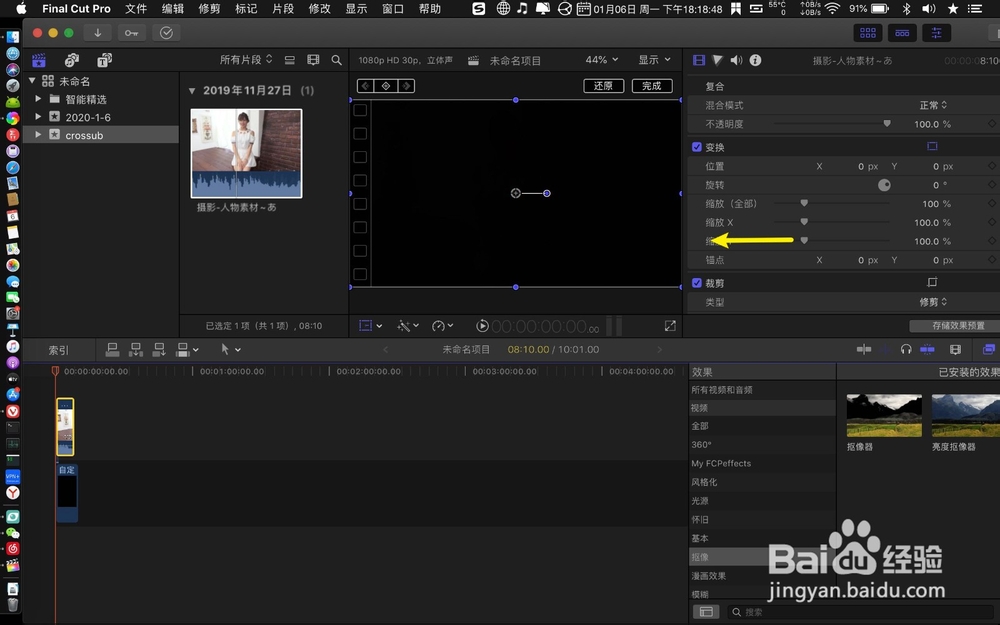
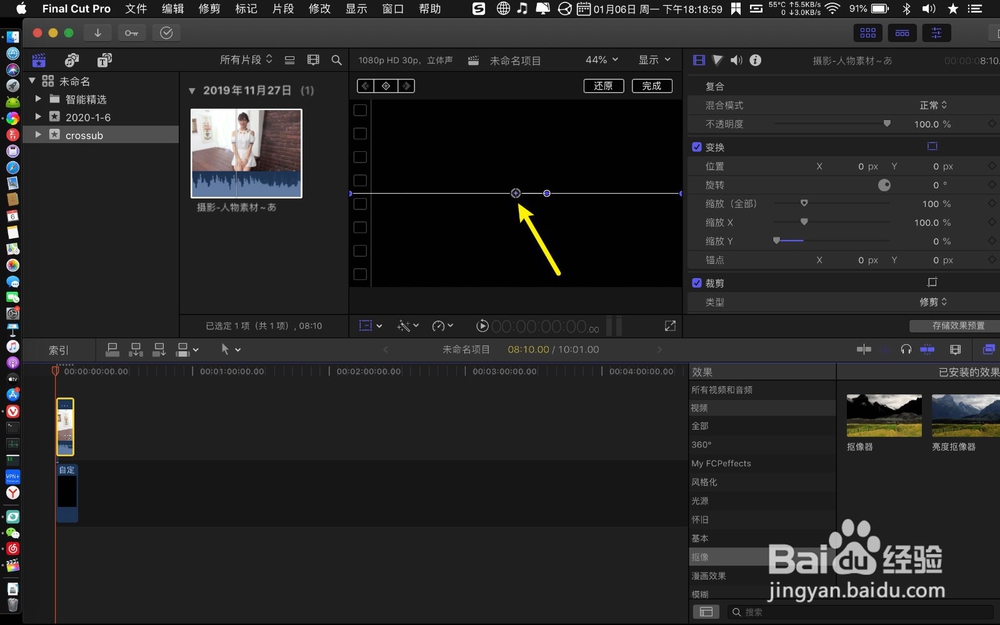
5、调整好了,点击方框,点击+,如图示。

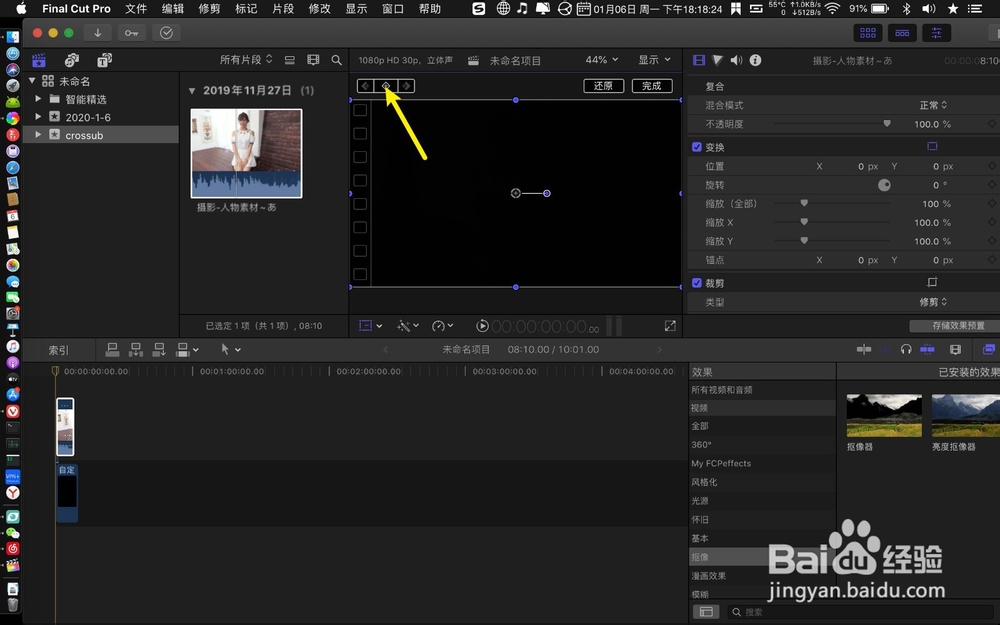
6、跟着把线移到视频图一处,然后缩放y轴往右拉。
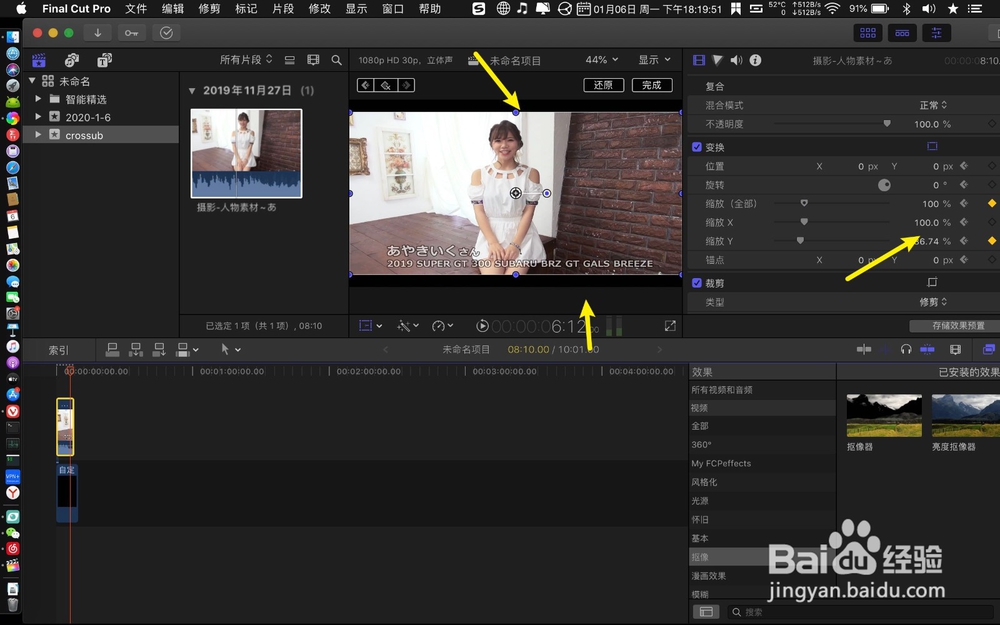
7、拉到百分之84左右就可以了,那么就制作了电影帷幕效果。
1、在这里是通过拉伸的效果做的,因此电影会有拉伸的情况,此外还有很多其他的方法制作的。这个是最简单的方法,因此介绍给大家。
时间:2026-04-22 08:34:08
1、fcpx按下⌘+i导入视频,点击T。
2、点击发生器,点击单色了。
3、把自定,就是黑色拖下,打开资源库。
4、视频拖到黑色上,并把黑色调整跟视频一样长度,点击视频,缩放y这里拉到最左侧。
5、调整好了,点击方框,点击+,如图示。
6、跟着把线移到视频图一处,然后缩放y轴往右拉。
7、拉到百分之84左右就可以了,那么就制作了电影帷幕效果。
1、在这里是通过拉伸的效果做的,因此电影会有拉伸的情况,此外还有很多其他的方法制作的。这个是最简单的方法,因此介绍给大家。
