excel2019怎么在打印表格的时候自动打印网格

 时间:2026-02-16 06:20:47

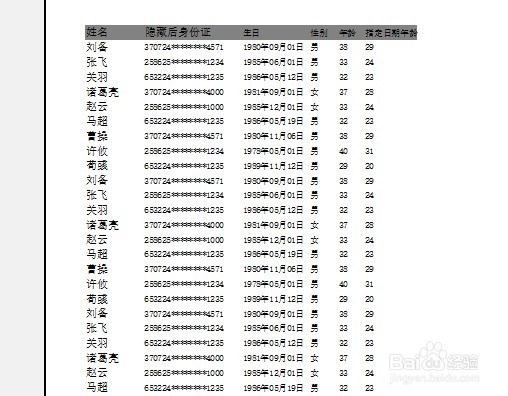
1、首先看一下excel2019打印表格时无法打印网格。
excel2019怎么在打印表格的时候自动打印网格

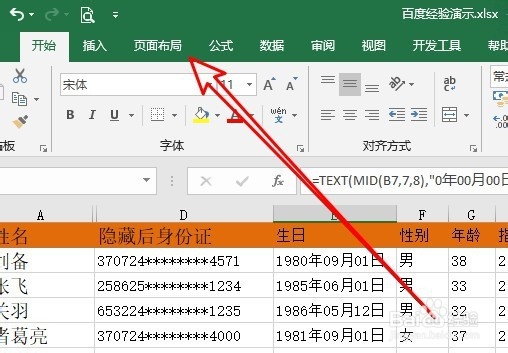
2、这时点击excel2019菜单栏上的“页面布局”的菜单。

excel2019怎么在打印表格的时候自动打印网格

3、然后点击工具栏上的“页面设置”展开按钮。

excel2019怎么在打印表格的时候自动打印网格

4、这时就会打开excel2019的页面设置窗口,点击工作表的选项卡。

excel2019怎么在打印表格的时候自动打印网格

5、然后在打开的页面中找到并勾选“网格线”的设置项。

excel2019怎么在打印表格的时候自动打印网格

6、这样以后再打印表格的时候,就会自动带上网格线了。

excel2019怎么在打印表格的时候自动打印网格

7、总结:

1、首先看一下excel2019打印表格时无法打印网格。

2、这时点击excel2019菜单栏上的“页面布局”的菜单。
3、然后点击工具栏上的“页面设置”展开按钮。

4、这时就会打开excel2019的页面设置窗口,点击工作表的选项卡。

5、然后在打开的页面中找到并勾选“网格线”的设置项。

6、这样以后再打印表格的时候,就会自动带上网格线了。

  • 怎么设置EXCEL随单元格内容自适应?
  • WPS表格怎么清除单元格格式
  • 在Excel中如何打印细长的数据?
  • 如何把excel中的一个工作表单独保存为excel文件
  • excel如何行高自动调整到适应内容
  • 热门搜索
    少数民族手抄报 小学生中秋节手抄报 关于新年的手抄报 病毒手抄报内容写什么 新年手抄报图片大全 国庆节英语手抄报 关于长征的手抄报 数学手抄报五年级 儿童端午节手抄报简单 我和我的祖国手抄报简单又漂亮