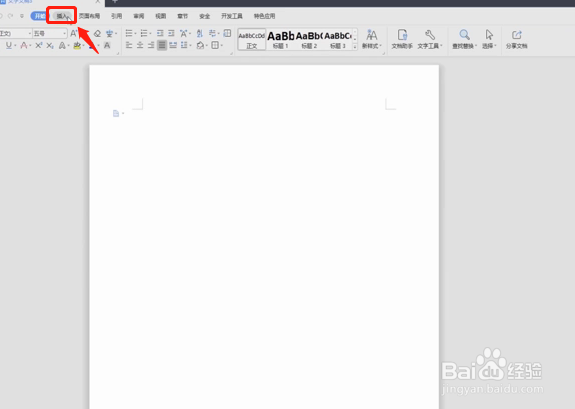
1、首先我们准备一台电脑,然后我们在电脑上找到WPS的选项,点击并打开wps文件,点击“插入”。
2、然后我们打开“插入”以后,可以看到在插入的里面看到有一个形状的选项,我们再点击“形状”。

3、3最后我们再选择燕尾型箭头,然后我们拖拽鼠标左键随意的画出一个箭头就可以了。

4、这样我们就在wps中创建好了一个燕尾形的箭头。效果如下,希望可以帮助到你们。

1、以下是我的个人总结
1打开电脑,打开WPS,点击插入。
2点击形状,选择燕尾型箭头。
3然后随意画出一个箭头即可。
时间:2026-04-23 17:34:10
1、首先我们准备一台电脑,然后我们在电脑上找到WPS的选项,点击并打开wps文件,点击“插入”。
2、然后我们打开“插入”以后,可以看到在插入的里面看到有一个形状的选项,我们再点击“形状”。
3、3最后我们再选择燕尾型箭头,然后我们拖拽鼠标左键随意的画出一个箭头就可以了。
4、这样我们就在wps中创建好了一个燕尾形的箭头。效果如下,希望可以帮助到你们。
1、以下是我的个人总结
1打开电脑,打开WPS,点击插入。
2点击形状,选择燕尾型箭头。
3然后随意画出一个箭头即可。
