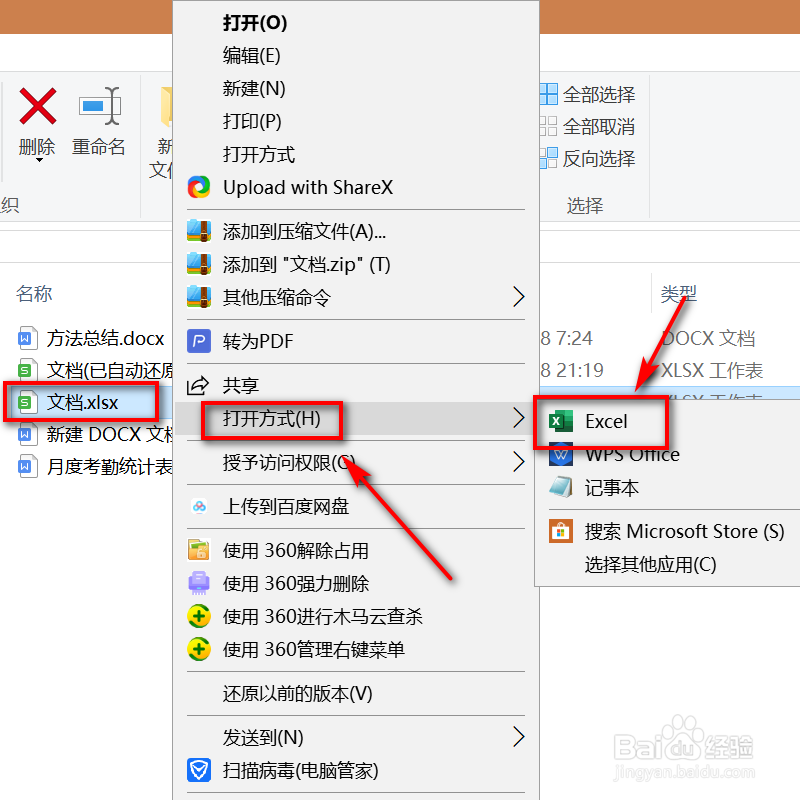
1、电脑点击一个word文档,右击选择打开方式,点击Excel。
2、在名次后方的表格内,输入公式=large(区域)

3、在区域后方输入逗号,点击名次表格。

4、输入右括号,对选中的区域,在键盘上按下fn加F4。

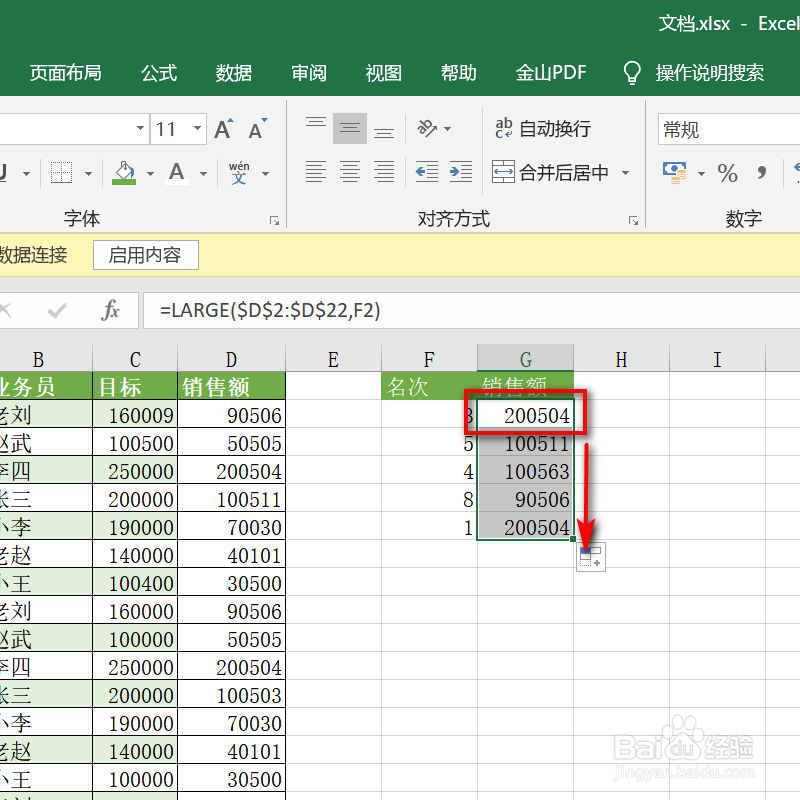
5、鼠标点击一个表格,直接向下拖拽自动生成。
6、完成后,点击左上方的保存图标。

时间:2026-04-22 20:20:18
1、电脑点击一个word文档,右击选择打开方式,点击Excel。
2、在名次后方的表格内,输入公式=large(区域)
3、在区域后方输入逗号,点击名次表格。
4、输入右括号,对选中的区域,在键盘上按下fn加F4。
5、鼠标点击一个表格,直接向下拖拽自动生成。
6、完成后,点击左上方的保存图标。
