1、打开【Excel表格】。

2、选择要单独提取出来的工作簿。

3、在工作簿的标签上,单击鼠标右键调出菜单。
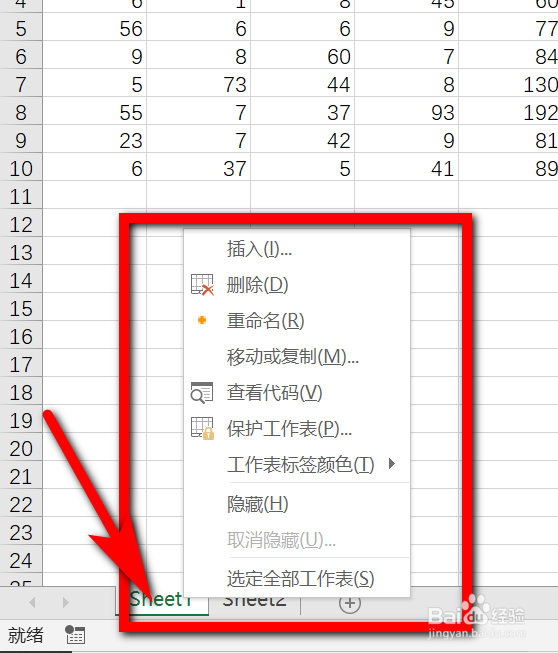
4、选择【移动或复制】。

5、将其移动或者复制到你需要的文档中。

6、点击确定,最后保存即可。

7、总结:
1.打开【Excel表格】。
2.选择要单独提取出来的工作簿。
3.在工作簿的标签上,单击鼠标右键调出菜单。
4选择【移动或复制】。
5.将其移动或者复制到你需要的文档中。
6.点击确定,最后保存即可。
时间:2026-04-21 16:28:14
1、打开【Excel表格】。
2、选择要单独提取出来的工作簿。
3、在工作簿的标签上,单击鼠标右键调出菜单。
4、选择【移动或复制】。
5、将其移动或者复制到你需要的文档中。
6、点击确定,最后保存即可。
7、总结:
1.打开【Excel表格】。
2.选择要单独提取出来的工作簿。
3.在工作簿的标签上,单击鼠标右键调出菜单。
4选择【移动或复制】。
5.将其移动或者复制到你需要的文档中。
6.点击确定,最后保存即可。
