Visual Studio2017设置shader(GLSL)语法高亮

 时间:2024-10-26 17:58:54

1、打开Visual Studio 2017,选择“工具”-->“扩展和更新”

Visual Studio2017设置shader(GLSL)语法高亮

2、在左侧选项卡中选择“联机”,并搜索“shader”,安装“GLSL language integration”

Visual Studio2017设置shader(GLSL)语法高亮

3、安装成功后,底部将显示如图黄色提示,此时关闭Visual Studio 2017

Visual Studio2017设置shader(GLSL)语法高亮

4、稍等片刻后,将弹出“VSIX Installer”插件安装程序,点击“修改”按钮

Visual Studio2017设置shader(GLSL)语法高亮

5、完成安装后,打开Visual Studio 2017,并选择“工具”-->“选项”
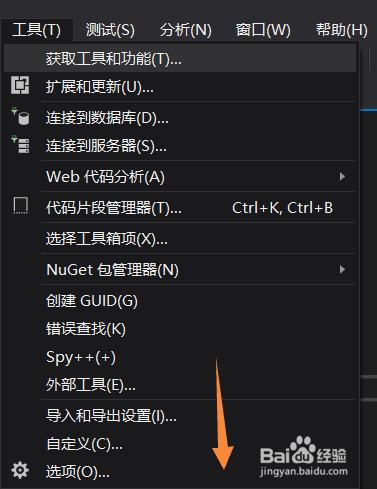
Visual Studio2017设置shader(GLSL)语法高亮

6、从左侧选项卡找到“GLSL language integration”,此时可以为指定类型文件编辑自定义的扩展名,注意多个扩展名之间用英文分号分隔

Visual Studio2017设置shader(GLSL)语法高亮

7、重启Visual Studio 2017,打开相关文件即可看到效果

Visual Studio2017设置shader(GLSL)语法高亮
  • Blender怎么选择模型的面
  • 冲绳旅游攻略
  • 梦幻新诛仙探灵天煞明王的凝视任务怎么做
  • 网站优化排名方法
  • 热门搜索
    白衣天使的手抄报图片 环保手抄报的内容 手抄报感恩老师 五一节手抄报 端午节手抄报句子大全 关于环境的手抄报 足球手抄报图片 学生手抄报设计指南 中秋节手抄报内容资料 保护海洋手抄报