excel中分列功能使用,将文字分隔成几个单元格

 时间:2026-04-23 01:46:05

1、如图所示将B列的内容分隔成3列

excel中分列功能使用,将文字分隔成几个单元格

2、先选中要分隔的内容

excel中分列功能使用,将文字分隔成几个单元格

3、单击菜单栏的数据→分列

excel中分列功能使用,将文字分隔成几个单元格

4、在文本分列向导窗口选择“分隔符号”,然后单击下一步

excel中分列功能使用,将文字分隔成几个单元格

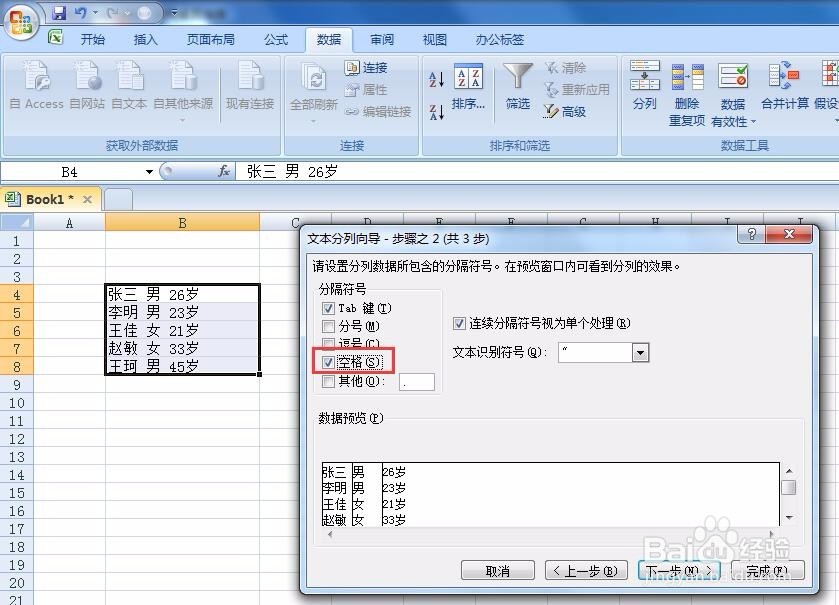
5、在步骤2窗口选择分隔符号为空格,单击下一步

excel中分列功能使用,将文字分隔成几个单元格

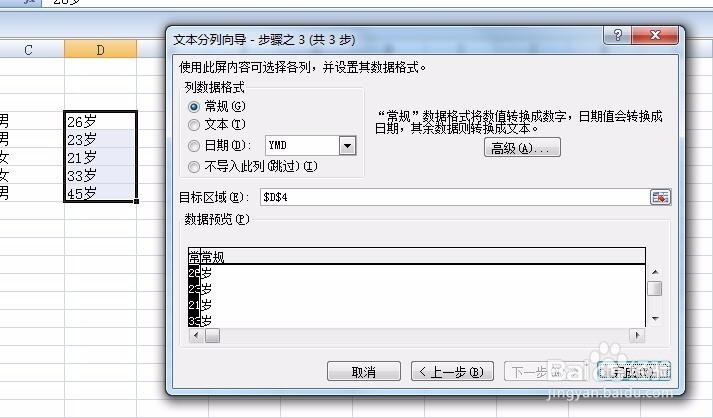
6、最后一步设置各列的数据格式,如图所示,紫色框处可以单击选定各列,然后设置该列的数据格式,最后单击完成

excel中分列功能使用,将文字分隔成几个单元格

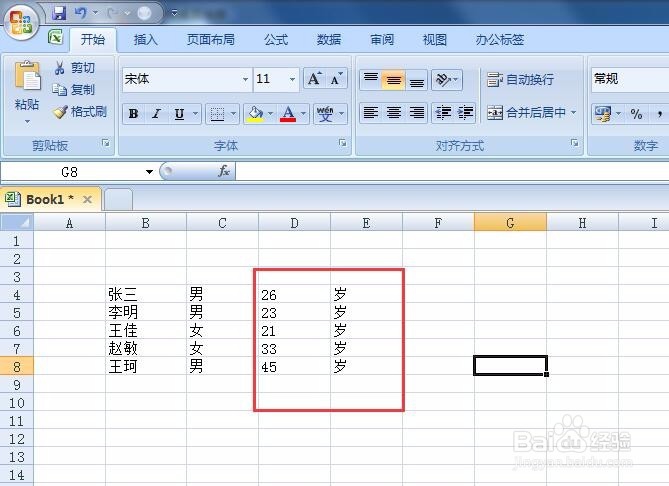
7、最后即可将原内容自动生成3列内容

excel中分列功能使用,将文字分隔成几个单元格

8、接下来再为大家介绍下固定宽度的分列方法,如图(该方法使用于内容比较整齐的时候)

excel中分列功能使用,将文字分隔成几个单元格

9、步骤二根据红框处的说明用鼠标选择分隔位置即可

excel中分列功能使用,将文字分隔成几个单元格

10、步骤三跟上例一样,不再累述

excel中分列功能使用,将文字分隔成几个单元格

11、最后即可得到如图所示效果

excel中分列功能使用,将文字分隔成几个单元格

  • Excel如何批量给单元格内数据插入分隔符号
  • EXCEL将数据识别为日期时如何修改成需要的格式
  • excel中插入指定形状图片 excel设置图片形状
  • excel表格如何快速添加小数位
  • Excel如何快速将竖列的数据变成横列的数据
  • 热门搜索
    勤俭节约手抄报大全 关于勤俭节约的手抄报 关于的手抄报图片 关于科学家的手抄报 感恩主题手抄报 绿色上网手抄报内容 禁燃烟花爆竹手抄报 安全健康快乐手抄报 有关英语的手抄报 我爱诗歌手抄报