1、打开PS并新建一个文字图片,选择“默认”。

2、选择“渐变工具”,将“拾色器”颜色改为淡色。

3、对角线相拉。

4、选择“横排文字工具”,键入相应文字,调整文字位置。

5、右击文字区域,选择“文字变形”。

6、样式改为“上弧”。

7、调整文字上弧角度。

8、打开需要添加的文字效果。
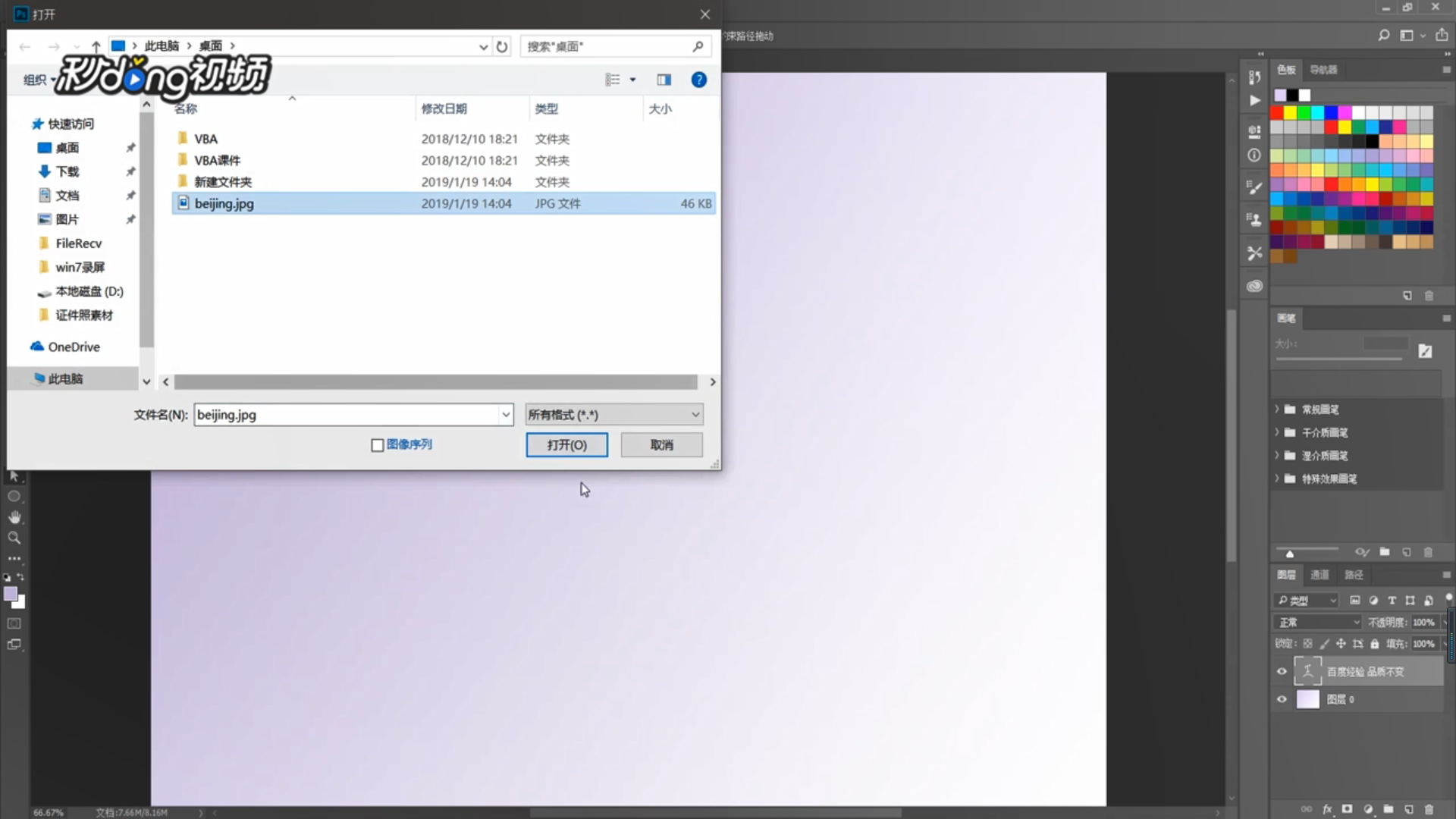
9、去掉右边的锁。

10、将图层拉到操作界面。
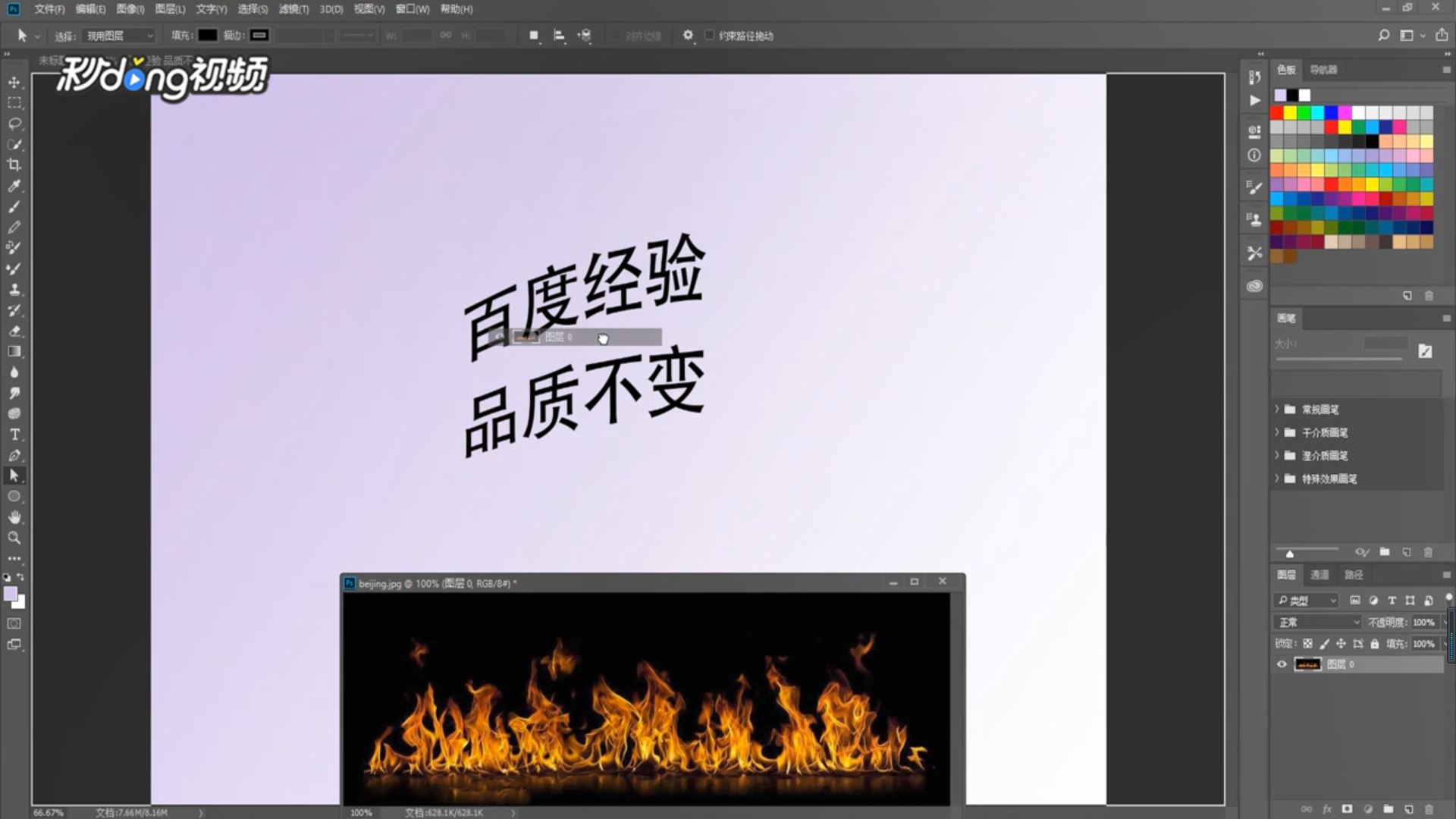
11、同时按住“ctrl+alt+g”即可。

时间:2026-05-01 21:03:54
1、打开PS并新建一个文字图片,选择“默认”。
2、选择“渐变工具”,将“拾色器”颜色改为淡色。
3、对角线相拉。
4、选择“横排文字工具”,键入相应文字,调整文字位置。
5、右击文字区域,选择“文字变形”。
6、样式改为“上弧”。
7、调整文字上弧角度。
8、打开需要添加的文字效果。
9、去掉右边的锁。
10、将图层拉到操作界面。
11、同时按住“ctrl+alt+g”即可。
