1、用PS打开素材图片。

2、把烟雾图打开并拉到入素材图片上,图层面板上又多加了一个“图层1”
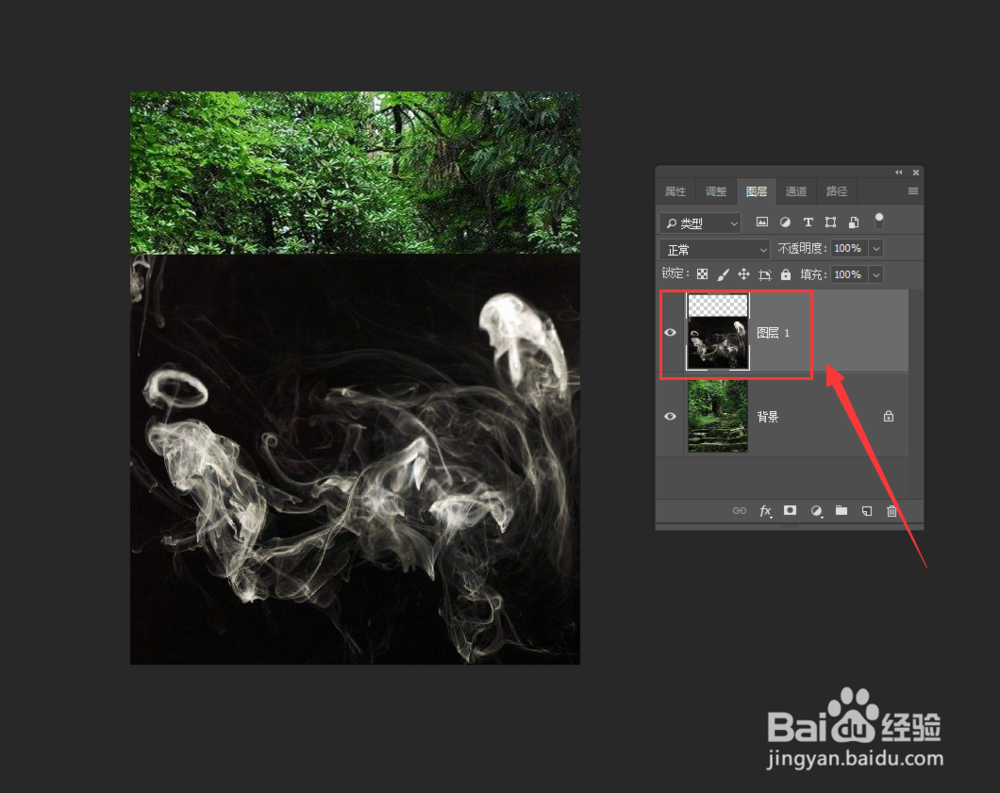
3、选中“图层1”,然后把“图层1”的混合模式修改为“滤色”

4、看图,烟雾的黑色部分被过滤掉了,只剩下烟雾了。
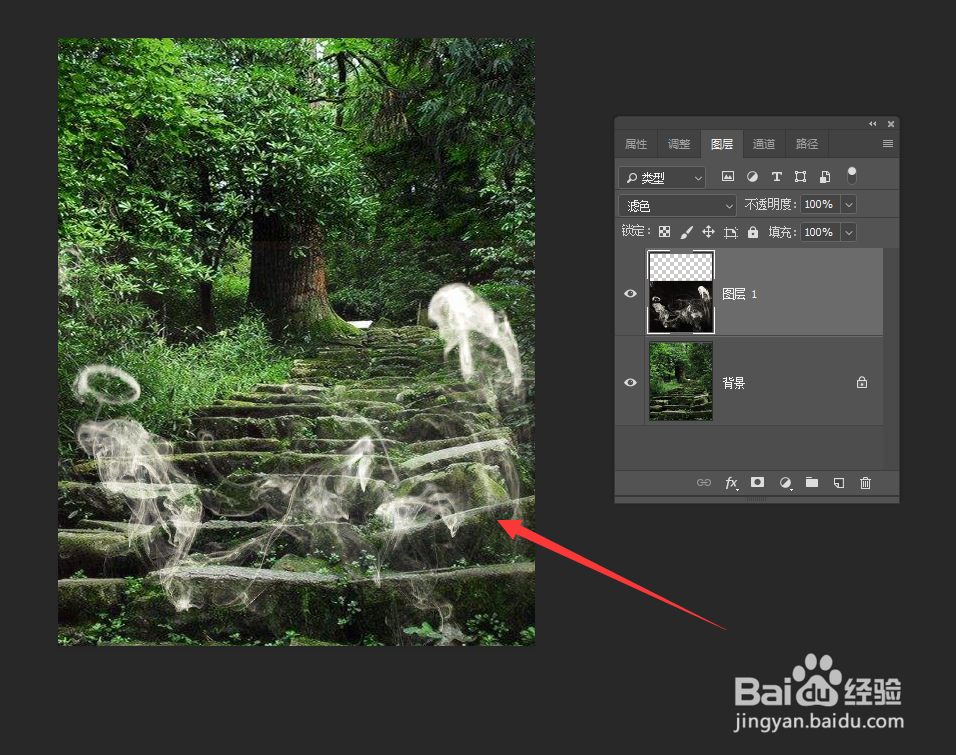
5、我们拖动烟雾的时候感觉黑色底没有去除干净,还有一层薄薄的白色底那样,这时不用紧张,我们按CTRL+L快捷键,调出“色阶”对话框,然后把黑色的三角滑块往右移动,直到薄薄的白色底完全消失即可,再按“确定”。如图所示。

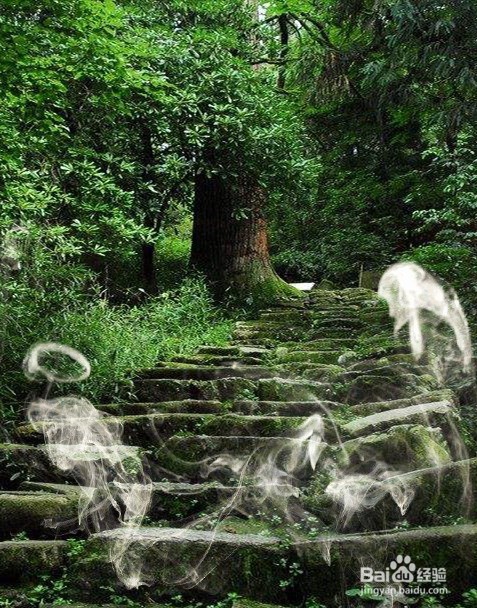
6、OK,现在就可以保存我们提取烟雾后的效果图啦。
时间:2026-04-22 06:44:46
1、用PS打开素材图片。
2、把烟雾图打开并拉到入素材图片上,图层面板上又多加了一个“图层1”
3、选中“图层1”,然后把“图层1”的混合模式修改为“滤色”
4、看图,烟雾的黑色部分被过滤掉了,只剩下烟雾了。
5、我们拖动烟雾的时候感觉黑色底没有去除干净,还有一层薄薄的白色底那样,这时不用紧张,我们按CTRL+L快捷键,调出“色阶”对话框,然后把黑色的三角滑块往右移动,直到薄薄的白色底完全消失即可,再按“确定”。如图所示。
6、OK,现在就可以保存我们提取烟雾后的效果图啦。
