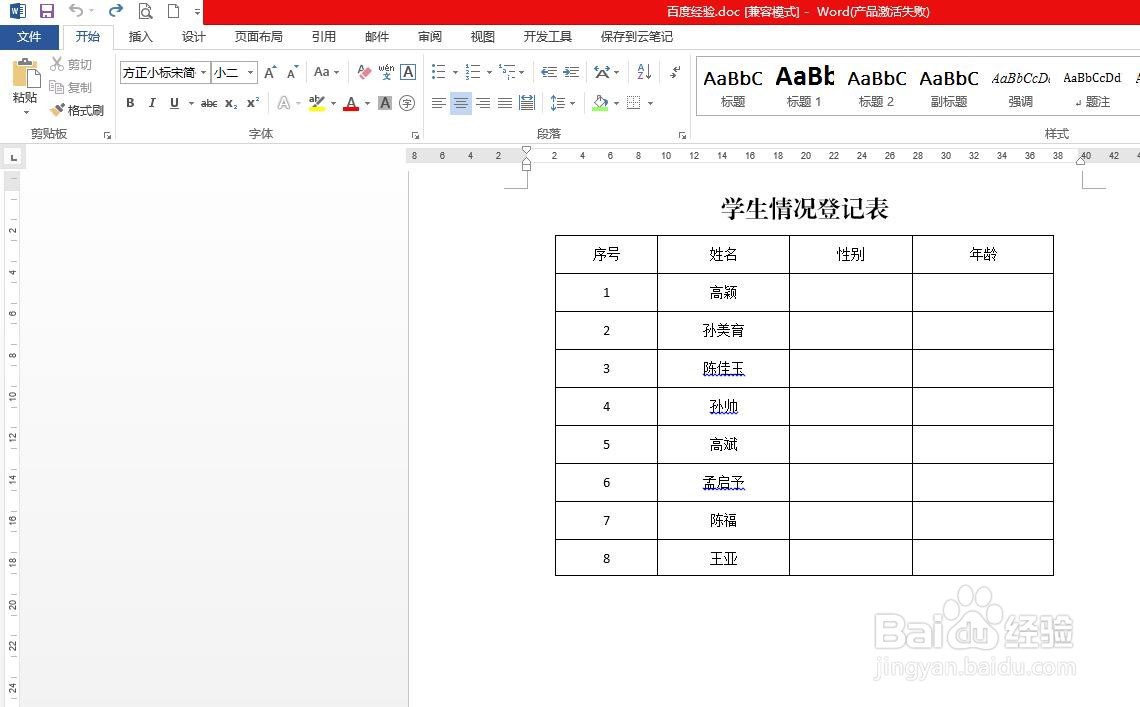
1、第一步:打开一个需要修改表格颜色的word文档。
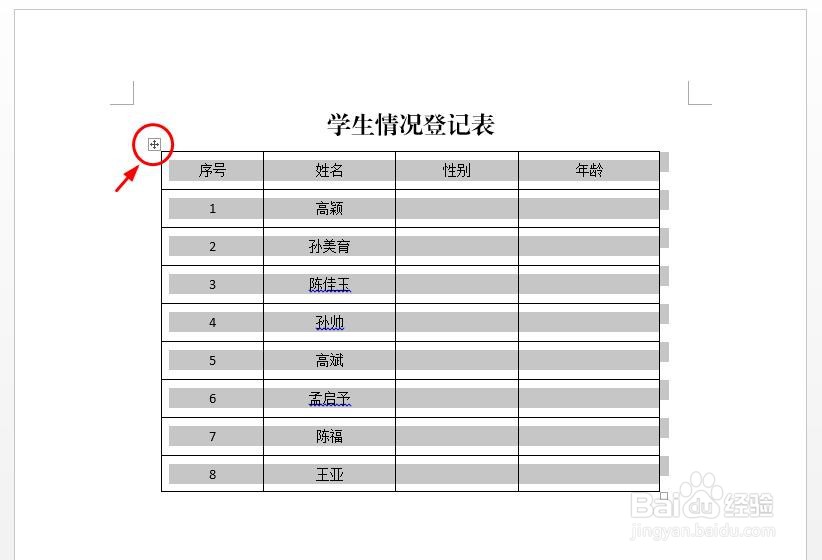
2、第二步:单击表格左上角红色圆圈标记的符号,选中整个表格。
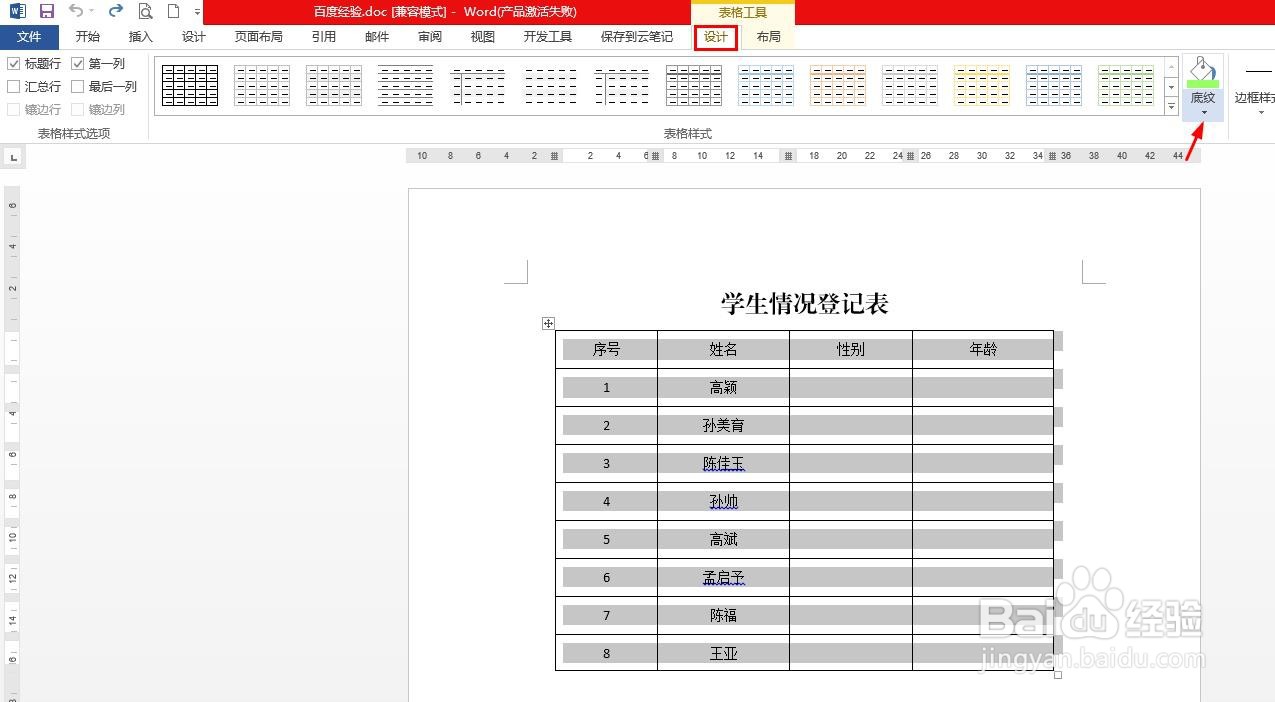
3、第三步:单击选择菜单栏“设计”中,“底纹”下方的小三角。
4、第四步:在底纹下拉菜单中,选择要修改个表格颜色。
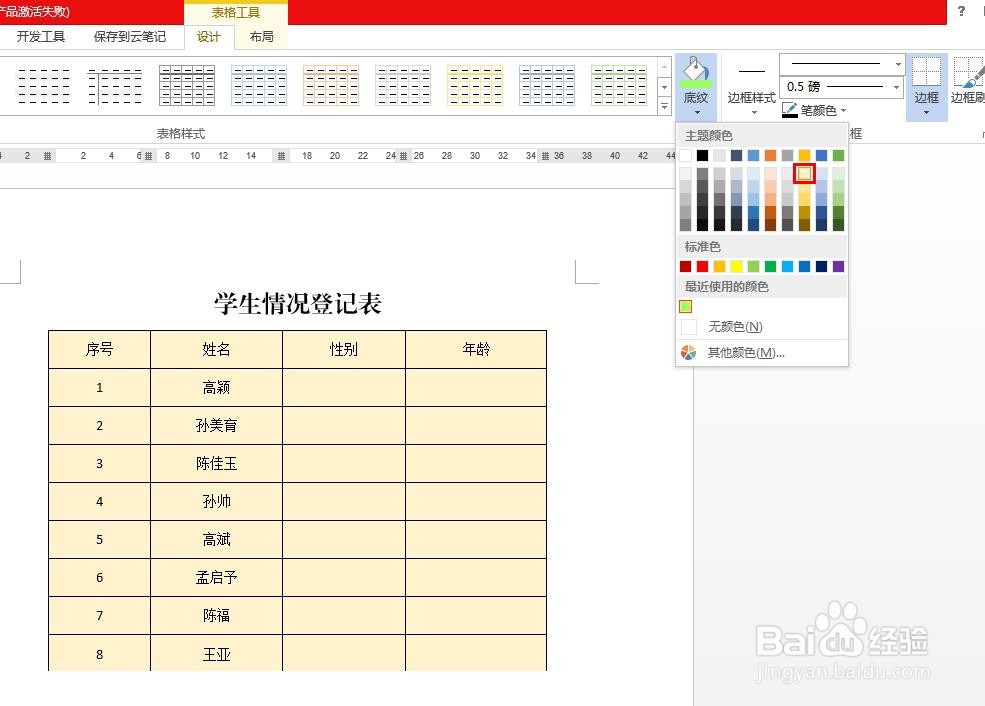
5、如下图所示,表格变成所选颜色。

1、第一步:选中要修改颜色的表格,在“开始”菜单中,单击颜色填充图标,选择要填充的颜色。

2、如下图所示,表格颜色变成所选的填充色。

时间:2026-04-24 07:37:15
1、第一步:打开一个需要修改表格颜色的word文档。
2、第二步:单击表格左上角红色圆圈标记的符号,选中整个表格。
3、第三步:单击选择菜单栏“设计”中,“底纹”下方的小三角。
4、第四步:在底纹下拉菜单中,选择要修改个表格颜色。
5、如下图所示,表格变成所选颜色。
1、第一步:选中要修改颜色的表格,在“开始”菜单中,单击颜色填充图标,选择要填充的颜色。
2、如下图所示,表格颜色变成所选的填充色。
