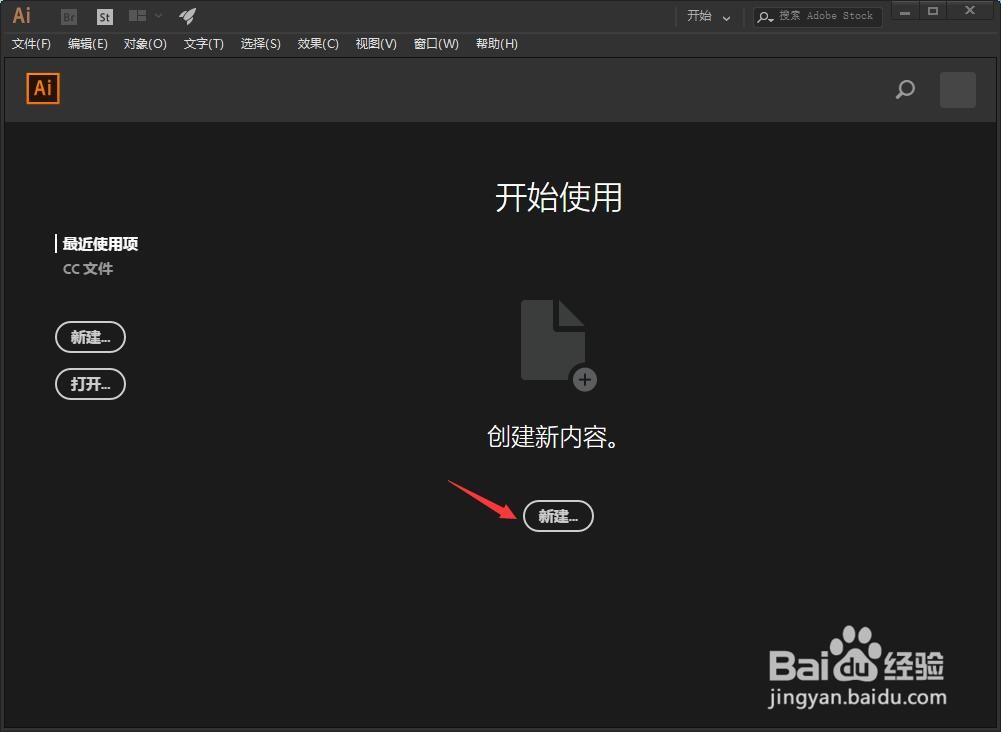
1、我们打开AI软件,点击箭头所指的新建按钮。
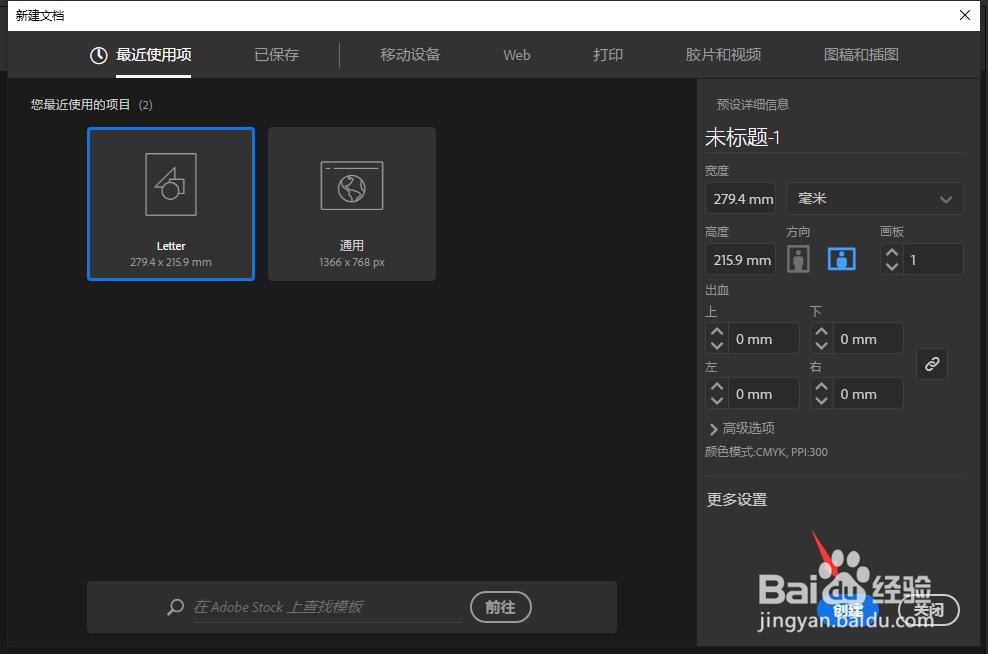
2、打开的新建文档设置窗口中,根据自己的需要设置好相应的参数,点击创建。
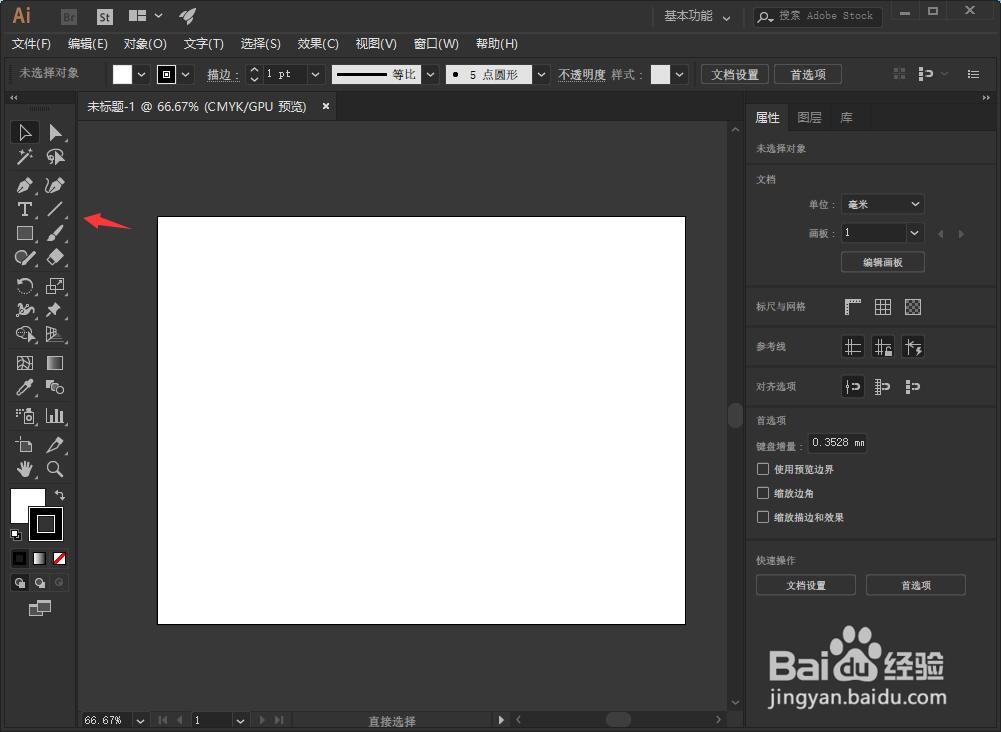
3、打开的窗口中点击箭头所指的直线工具。
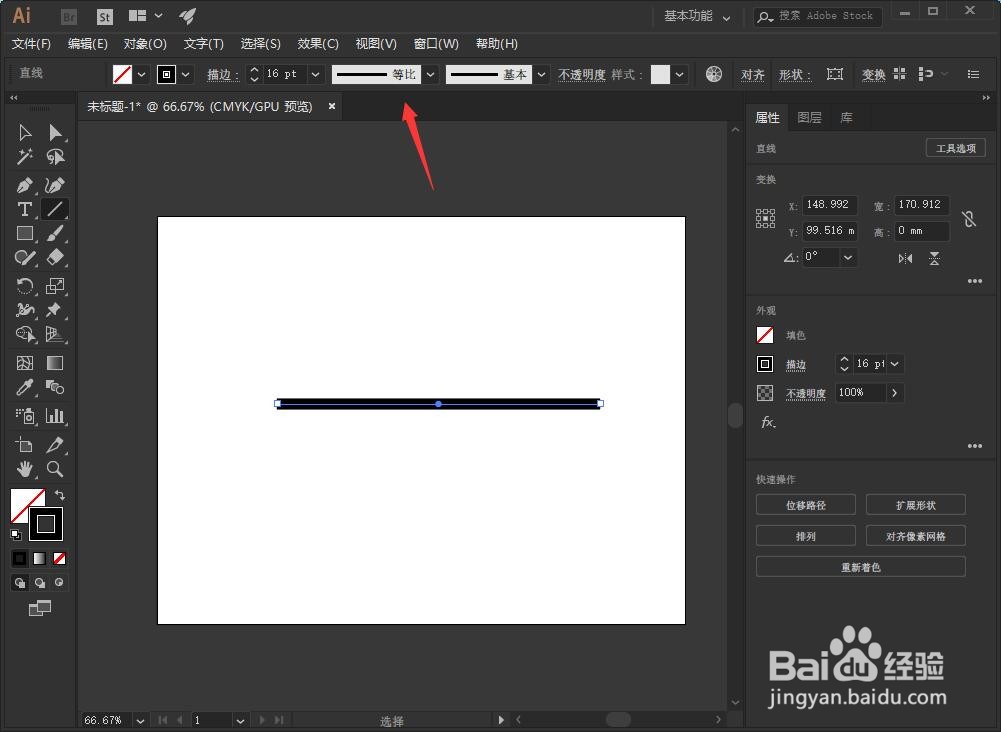
4、我们在画板中绘制出了一条直线,当前的直线比较细,我们可以点击箭头所指的描边参数调整。

5、调整完成之后点击箭头所指的直线形状。
6、在弹出的下拉菜单中点击箭头所指的图标。

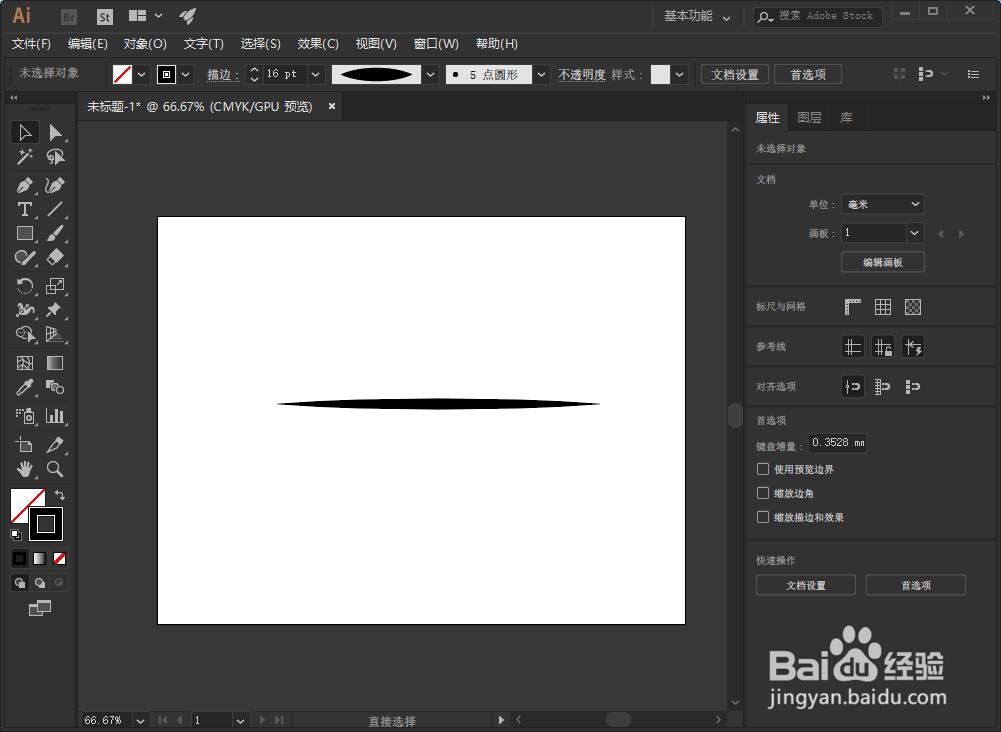
7、可以看到当前的直线就变成了两头尖的形状了。
1、我们打开AI软件,点击箭头所指的新建按钮。
2、打开的新建文档设置窗口中,根据自己的需要设置好相应的参数,点击创建。
3、打开的窗口中点击箭头所指的直线工具。
4、我们在画板中绘制出了一条直线,当前的直线比较细,我们可以点击箭头所指的描边参数调整。
5、调整完成之后点击箭头所指的直线形状。
6、在弹出的下拉菜单中点击箭头所指的图标。
7、可以看到当前的直线就变成了两头尖的形状了。
