如何解决驱动程序与Windows版本不兼容的问题

 时间:2024-10-14 23:44:20

1、首先我们右键点击Win10系统左下角的“开始”按钮,找到“运行”并点击打开。

如何解决驱动程序与Windows版本不兼容的问题

2、在“运行”框中输入命令:“winver”,点击“确定”

如何解决驱动程序与Windows版本不兼容的问题

3、弹出一个提示框,查看到Windows10系统的内部版本号

如何解决驱动程序与Windows版本不兼容的问题

4、点击桌面左下角的“开始菜单”按钮,点击“设置”齿轮的图标,进入Windows设置界面中

如何解决驱动程序与Windows版本不兼容的问题

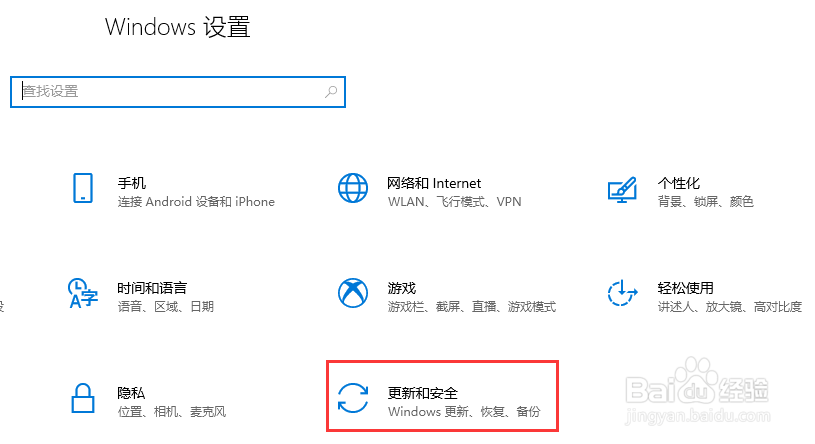
5、在Windows设置界面中,我们点击“更新和安全”选项

如何解决驱动程序与Windows版本不兼容的问题

6、电脑在联网的状态下,点击“检查windows更新”,自动下载更新新版本补丁,直到下载更新并自动安装

如何解决驱动程序与Windows版本不兼容的问题

7、等待Windows版本更新好,安装显卡驱动就可以顺利安装

如何解决驱动程序与Windows版本不兼容的问题
  • 怎么关闭电脑的快速启动?
  • 电脑如何给硬盘分区
  • win11闪屏
  • win10怎么关闭天气显示
  • win10如何使用自带虚拟光驱打开ISO镜像文件?
  • 热门搜索
    古诗手抄报版面设计 文明的手抄报 遵纪守法手抄报内容 美丽家乡手抄报 有关春天来了的手抄报 美术手抄报 长城手抄报图片大全 民族精神代代传手抄报 防地震手抄报内容 伊索寓言手抄报