如何在表格插入形状时快速对齐表格的网格

 时间:2026-02-14 03:40:44

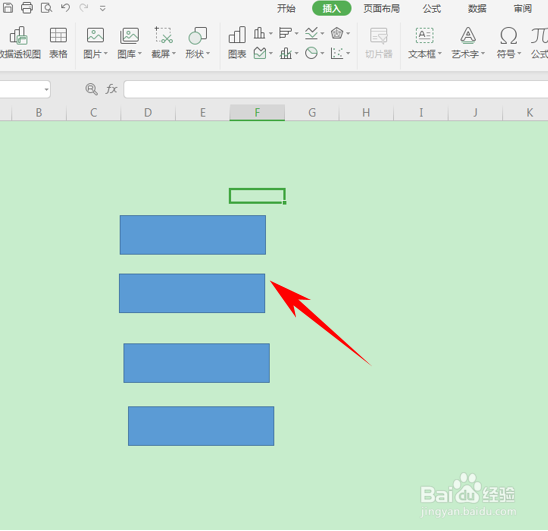
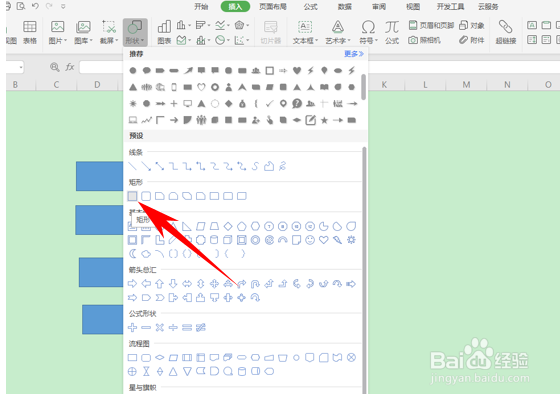
1、首先,我们先来看一下,如果我们直接添加形状,会遇到什么难题?单击工具栏插入下的形状,选择矩形,插入四个矩形。
如何在表格插入形状时快速对齐表格的网格

2、我们看到下图,其实我们很难去对齐四个矩形的上下左右一致。

如何在表格插入形状时快速对齐表格的网格

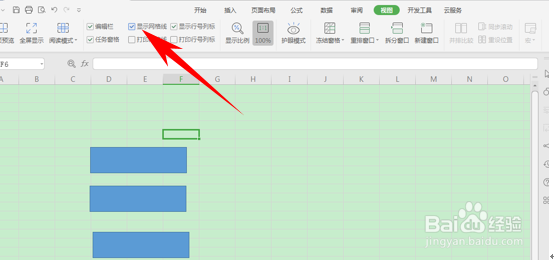
3、那该如何操作呢?其实很简单,首先,我们单击工具栏视图下的显示网格线,将表格恢复成网格形状。
如何在表格插入形状时快速对齐表格的网格

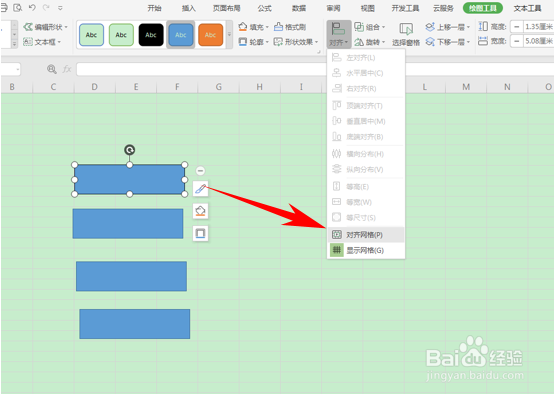
4、然后单击绘图工具,在对齐的下拉菜单当中选择对齐网格。

如何在表格插入形状时快速对齐表格的网格

5、然后重新单击工具栏插入下的形状,选择矩形。

如何在表格插入形状时快速对齐表格的网格

6、这样我们再插入矩形的时候,矩形就会与WPS表格和Excel表格的网格对齐。

如何在表格插入形状时快速对齐表格的网格

7、再次插入一个矩形,我们只需要跟它隔上一个单元格,然后插入一个同等列宽的矩形即可。

如何在表格插入形状时快速对齐表格的网格

  • excel如何调整图形位置?
  • 如何去除Excel单元格的“小提示框”
  • 如何使用Excel插入的思维导图功能呢?
  • excel中单元格大小不一致时如何快速填充
  • 在EXCEL中如何在输入内容时单元格自动添加边框
  • 热门搜索
    四年级手抄报内容 感恩的心手抄报大全 圣诞节手抄报图片 我爱我家手抄报内容 中华文化手抄报 关于手抄报的边框 我爱诗歌手抄报 预防麻疹手抄报 关于曹文轩的手抄报 食品安全的手抄报