OpenOffice软件中如何设置表格的行高

 时间:2026-05-13 03:51:56

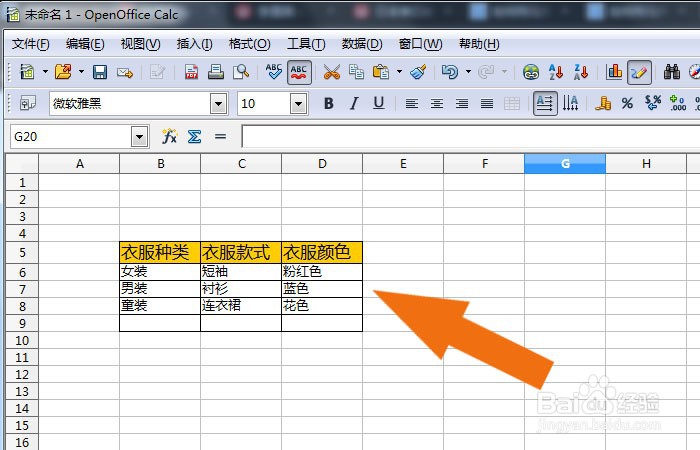
1、    打开OpenOffice软件,鼠标左键单击菜单下的【新建】,并创建出表格,如下图所示。

OpenOffice软件中如何设置表格的行高

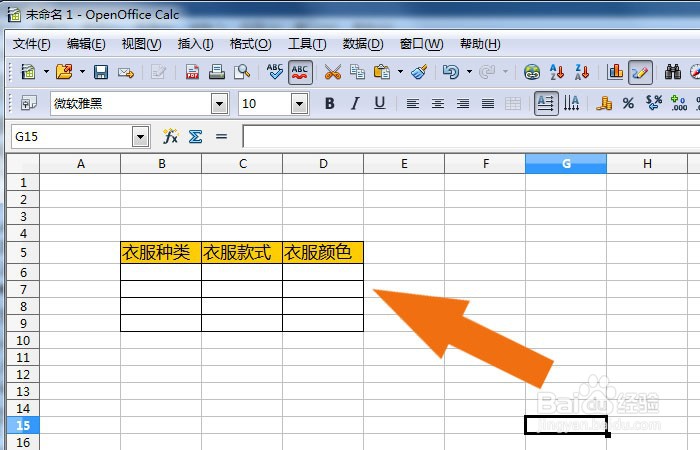
2、    接着,在表格中输入表格的标题名称,并填充单元格背景颜色,如下图所示。
OpenOffice软件中如何设置表格的行高

3、    然后,在表格中输入数据,如下图所示。

OpenOffice软件中如何设置表格的行高

4、    接着,鼠标左键单击菜单下的单元格,选择行高,如下图所示。

OpenOffice软件中如何设置表格的行高

5、    然后,在弹出的设置行高窗口,可以看到行高参数,如下图所示。

OpenOffice软件中如何设置表格的行高

6、    接着,在设置行高窗口上,输入行高的参数,如下图所示。

OpenOffice软件中如何设置表格的行高

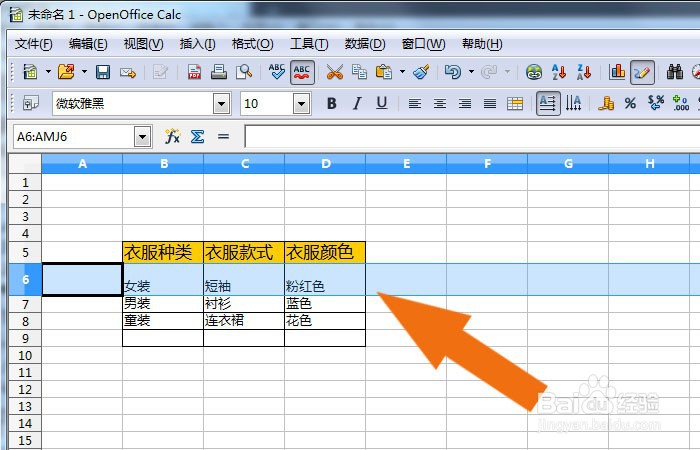
7、    最后,在表格中,可以看到表格设置好的行高了,如下图所示。通过这样的步骤和方法,在OpenOffice软件中就学会设置表格的行高了。
OpenOffice软件中如何设置表格的行高

  • OpenOffice软件中怎么使用画廊工具
  • OpenOffice软件中怎样按条件求和
  • OpenOffice软件中怎样使用乘积函数
  • OpenOffice软件中如何使用幂函数求运算
  • OpenOffice软件中如何对数据分类
  • 热门搜索
    文明小学生手抄报 国史党史手抄报资料 手抄报三年级 勤俭节约的手抄报 保护环境的手抄报内容 低碳生活手抄报资料 二月二龙抬头的手抄报 关于爱鸟护鸟的手抄报 关于节俭的手抄报 爱的教育手抄报