win10中怎么更改账户名称

 时间:2026-02-12 19:57:41

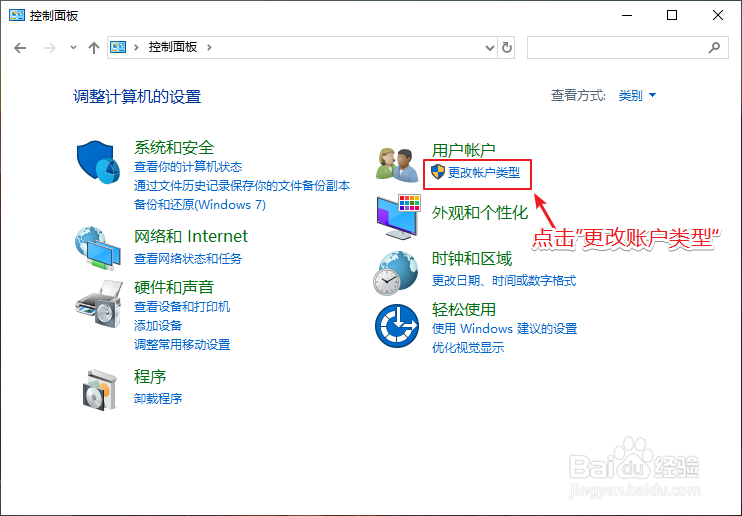
1、在电脑桌面,鼠标双击,打开【控制面板】。

win10中怎么更改账户名称

2、在控制面板页面,点击【更改账户类型】就可以更改win的账户。

win10中怎么更改账户名称

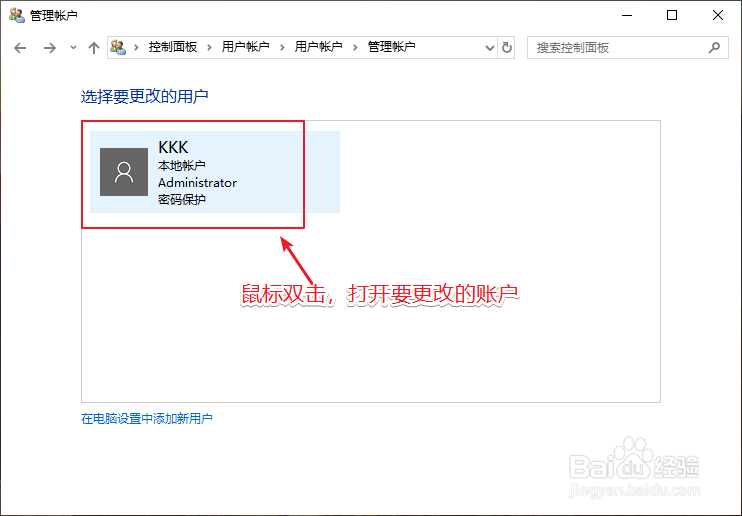
3、进入页面,选择你要更改的账户,鼠标双击,打开它。

win10中怎么更改账户名称

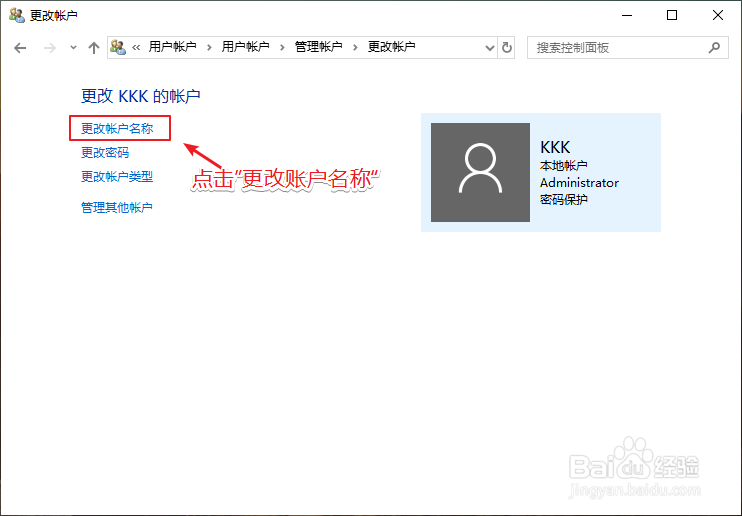
4、进入更改账户页面,点击【更改账户名称】。

win10中怎么更改账户名称

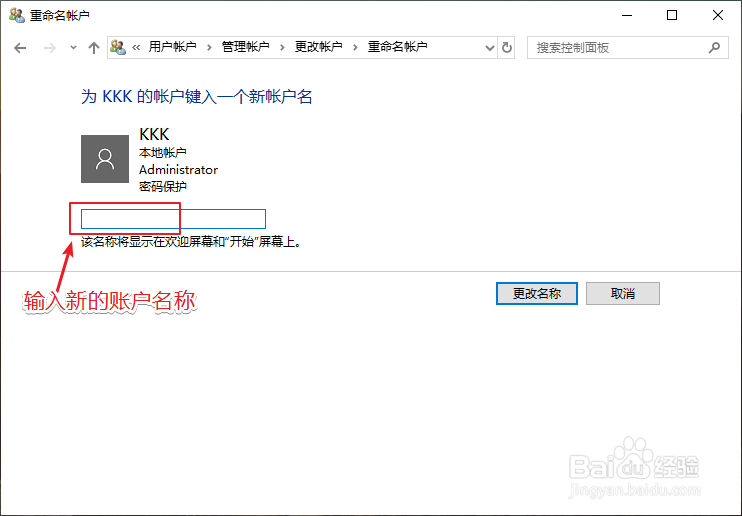
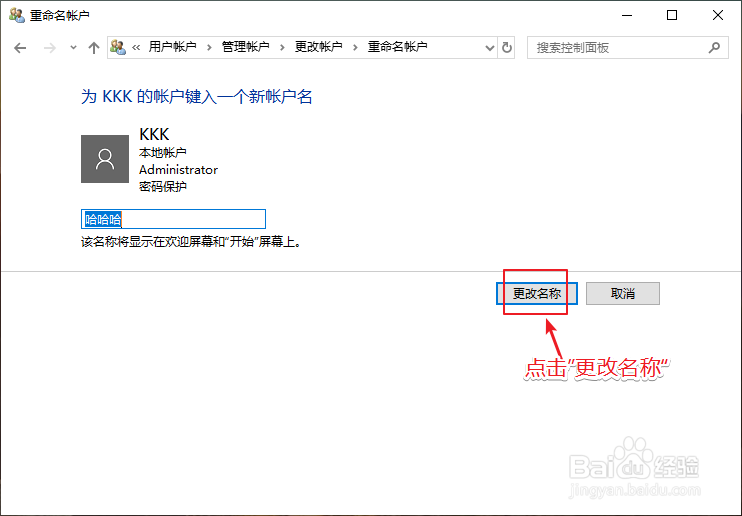
5、在重命名账户页面,输入你要更改的账户新名称

win10中怎么更改账户名称

6、输入新名称后,再点击下方的【更改名称】。

win10中怎么更改账户名称

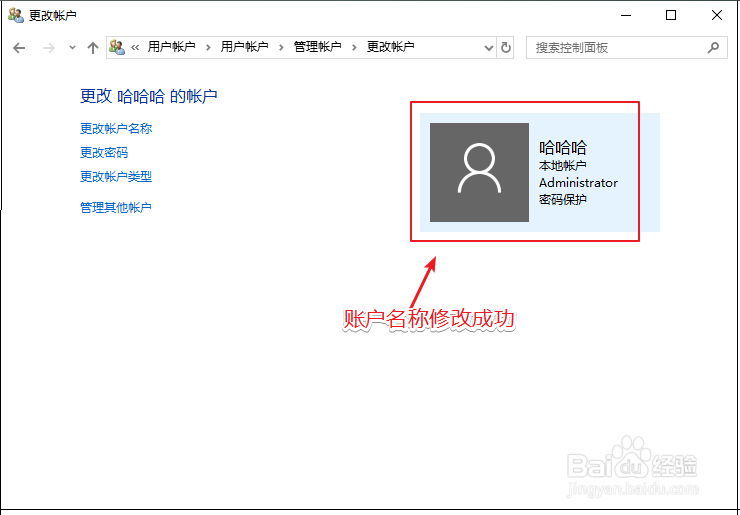
7、完成后,你就可以看到win10的账户名称已经更改了

win10中怎么更改账户名称

8、总结:

1、电脑打开控制面板,点击“更改账户类型”。

2、选择要更改的账户,输入账户新名称。

3、点击“更改名称”,这样win10就可以更改账户名称。

win10中怎么更改账户名称

  • 怎样更改windows10用户名
  • win10改用户名
  • Win10系统如何修改账户名称
  • win10更改用户名
  • win10家庭版更改user用户名
  • 热门搜索
    电影手抄报 感恩励志手抄报 关于名胜古迹的手抄报 助人为乐手抄报 感恩教育手抄报内容 三年级上英语手抄报 小学生读书节手抄报 手抄报三年级 初中英语手抄报资料 日行一善手抄报名言