TP-LINK路由器无法登陆管理界面怎么办?

 时间:2026-04-25 12:29:27

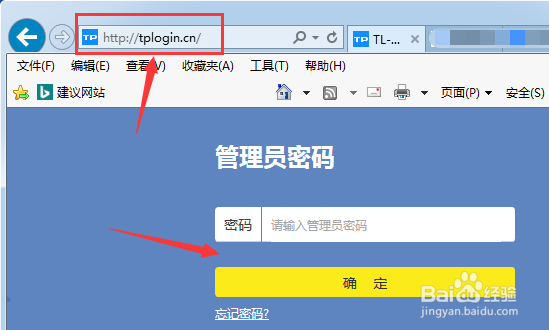
1、输入登录地址,发现无法打开网页,如下图所示
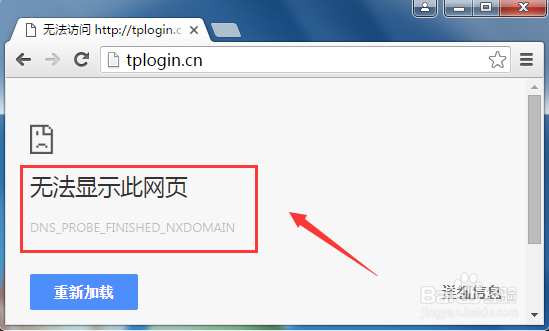
TP-LINK路由器无法登陆管理界面怎么办?

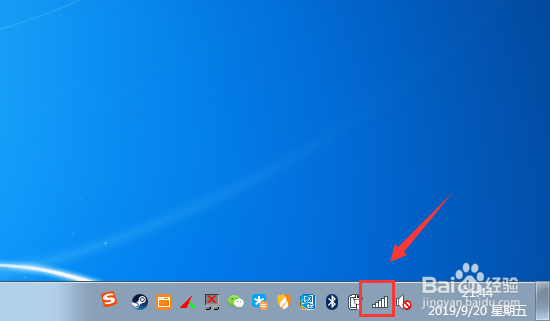
2、首先右键单击无线网络信号,如下图所示

TP-LINK路由器无法登陆管理界面怎么办?

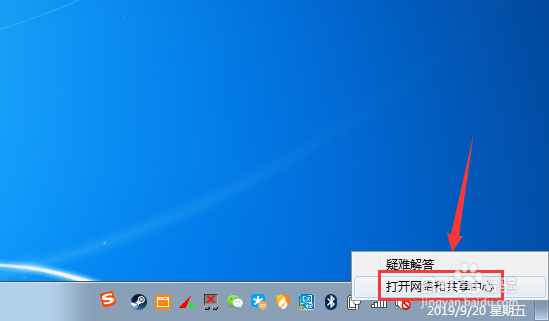
3、选择打开网络与共享中心,如下图所示

TP-LINK路由器无法登陆管理界面怎么办?

4、进入网路与共享中心,点击更改适配器设置,如下图所示

TP-LINK路由器无法登陆管理界面怎么办?

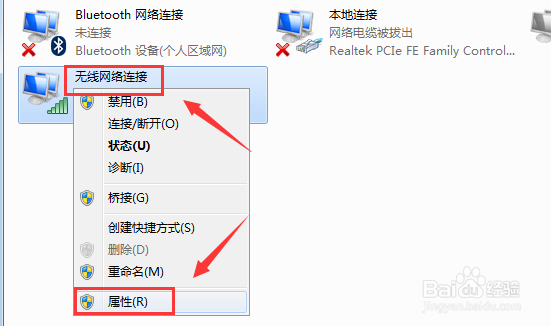
5、右键单击无线网卡,点击属性,如下图所示

TP-LINK路由器无法登陆管理界面怎么办?

6、属性界面选择Internet协议版本4(TCP/IPV 4),点击属性,如下图所示

TP-LINK路由器无法登陆管理界面怎么办?

7、将属性界面IP和DNS服务器地址全部改成自动获取,点击应用按钮,如下图所示
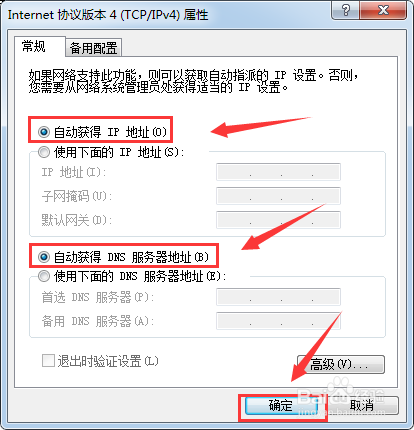
TP-LINK路由器无法登陆管理界面怎么办?

8、重新打开路由器管理界面的登录管理地址即可成功打开,如下图所示

TP-LINK路由器无法登陆管理界面怎么办?

9、总结:

1、右键单击网络连接标志--打开网络与共享中心

2、更改适配器设置--右键单击无线网卡,点击属性

3、选择Internet协议版本4(TCP/IPV 4),点击属性

4、IP和DNS服务器地址全部改成自动获取,点击应用!

5、重新打开路由器登录地址即可

  • 智能电视能看直播吗?怎么看?教程攻略
  • 臀部肌肉怎么练之使用沙袋悬垂硬拉
  • 梦幻新诛仙天才胚子成就怎么完成
  • 如何防止微信联系人或者微信群打扰?
  • 一条宽带多个路由器的设置方法
  • 热门搜索
    手抄报主题 向国旗敬礼手抄报内容 综合实践手抄报 关于元旦节的手抄报 廉洁教育手抄报内容 正月十五元宵节手抄报 我爱科学手抄报内容 古诗词手抄报 传统文化手抄报大全 手抄报版式