1、一、脚注的插入方法
将鼠标定位于要插入脚注的文字后面,在“引用”选项卡下点击“插入脚注”。

2、二、
点击插入尾注后,鼠标定位的文字后面就会出现“1”的字样,同时在页面下方就会出现一条横线,可在横线下设置脚注内容,鼠标放到“1”字样处就可以看见在横线下设置的内容。(“1”为编号格式,可以看步骤5)

3、三、尾注的插入方法
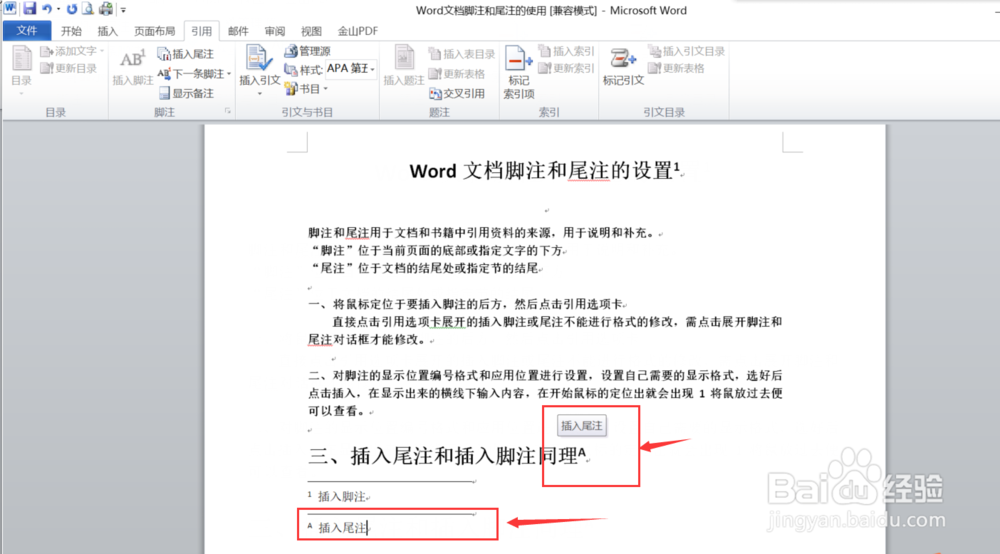
将鼠标定位于要插入尾注的文字后面,在“引用”选项卡下点击“插入尾注”。

4、四、
点击插入尾注后,鼠标定位的文字后面就会出现“A”的字样,在页面下方就会出现一条横线,可在横线下设置脚注内容,鼠标放到“A”字样处就可以看见在横线下设置的内容。(“A”为编号格式,可以看步骤5)
5、五、
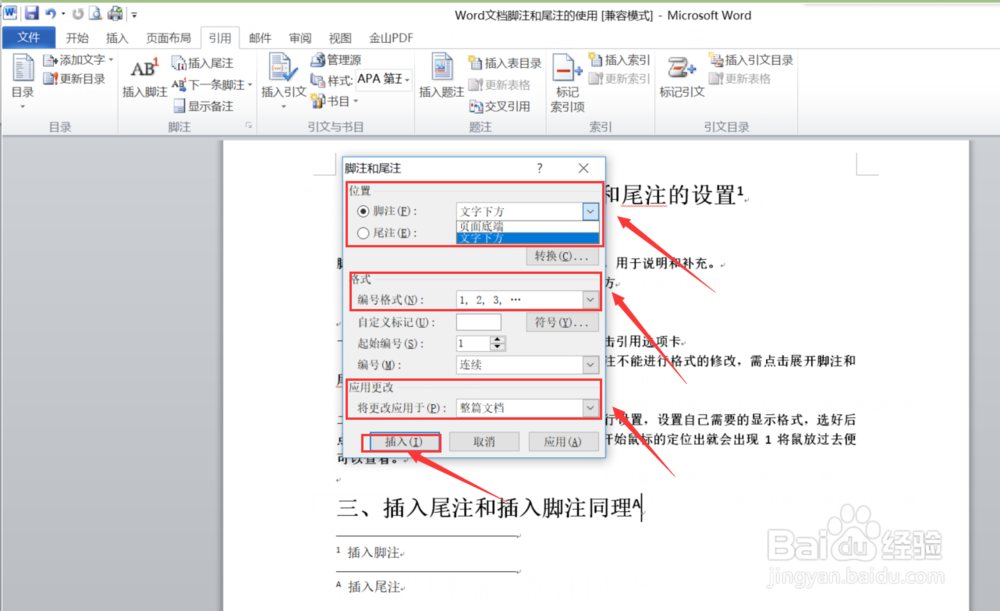
直接点击“引用”选项卡下的“插入脚注”或“插入尾注”不能进行格式的修改,需点击展开“脚注”和“尾注”对话框才能修改,如需修改格式,在展开脚注”和“尾注”对话框这里设置更好。