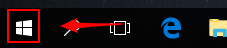
1、点击左下窗户小图标。
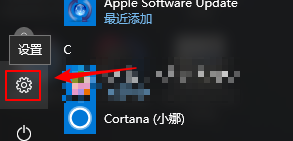
2、点击齿轮设置图标。
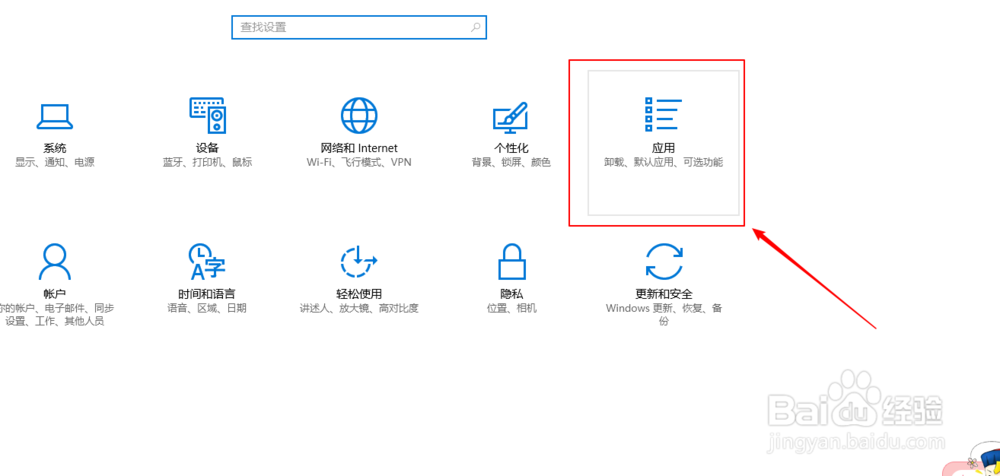
3、点击【应用】。
4、点击【应用和功能】。

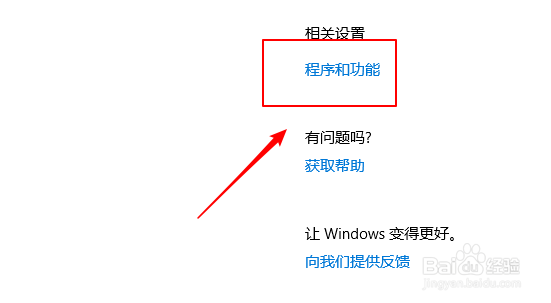
5、点击【程序和功能】。
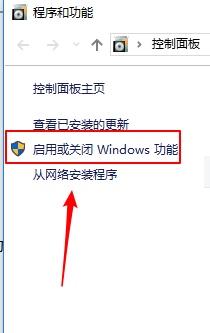
6、点击【启动或关闭windows功能】
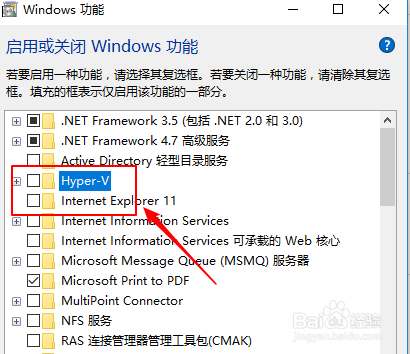
7、默认hyper-v没有勾选。
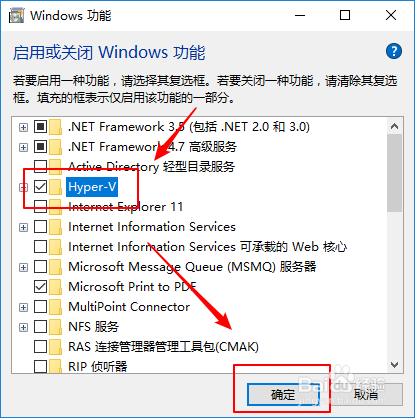
8、点击勾选后,点击【确定】开始安装。
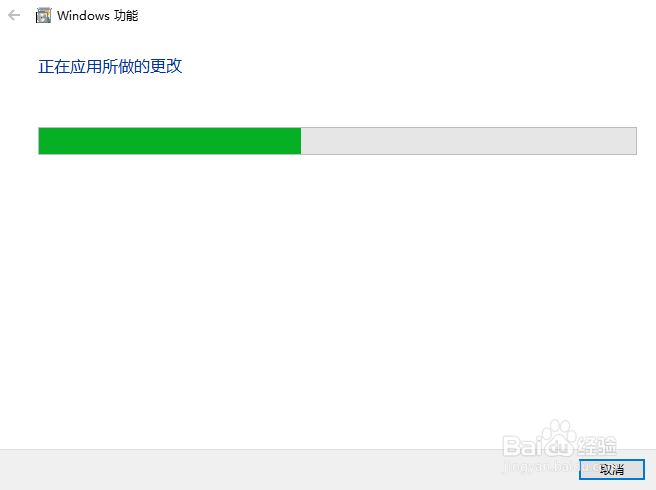
9、安装进行中。
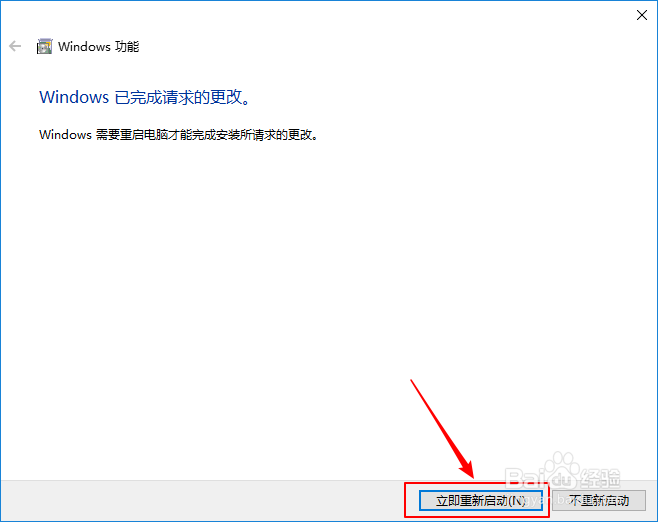
10、安装完成,点击下方重启。
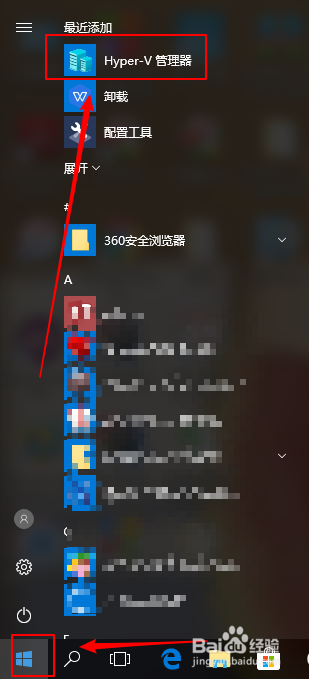
11、重启后,我们就可以看到hyper-v已经安装成功了。
时间:2026-05-05 13:28:56
1、点击左下窗户小图标。
2、点击齿轮设置图标。
3、点击【应用】。
4、点击【应用和功能】。
5、点击【程序和功能】。
6、点击【启动或关闭windows功能】
7、默认hyper-v没有勾选。
8、点击勾选后,点击【确定】开始安装。
9、安装进行中。
10、安装完成,点击下方重启。
11、重启后,我们就可以看到hyper-v已经安装成功了。
