怎样在word中创建连续图片列表

 时间:2026-04-22 18:23:31

1、打开word 2007软件,进入其主界面中;
怎样在word中创建连续图片列表

2、点击插入菜单,选择SmartArt工具;

怎样在word中创建连续图片列表

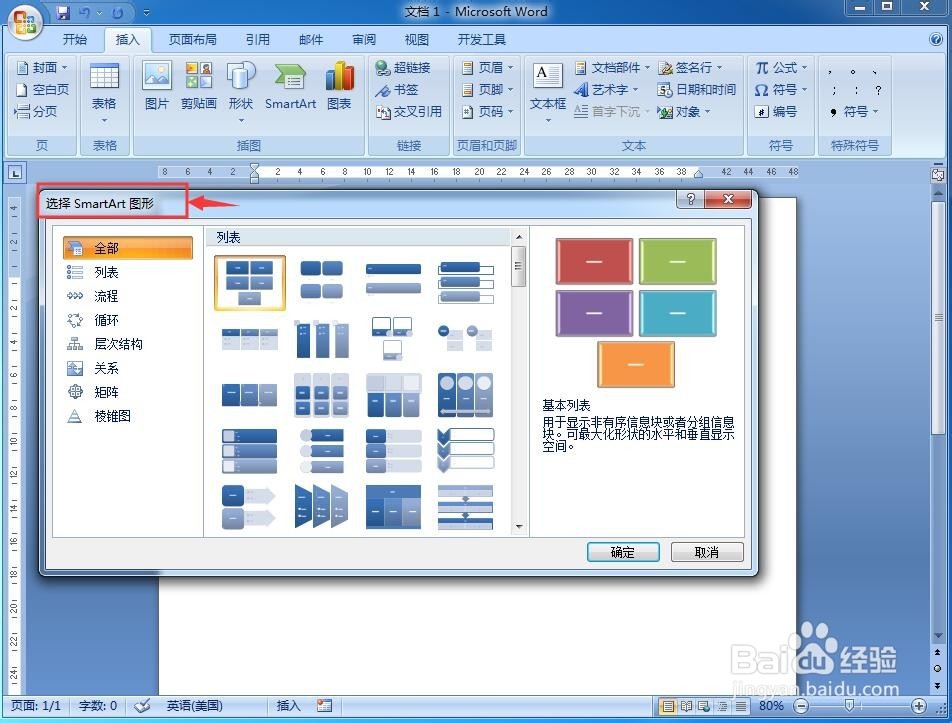
3、进入选择smartart图形页面中;

怎样在word中创建连续图片列表

4、在列表类别中找到并点击连续图片列表,然后按确定;

怎样在word中创建连续图片列表

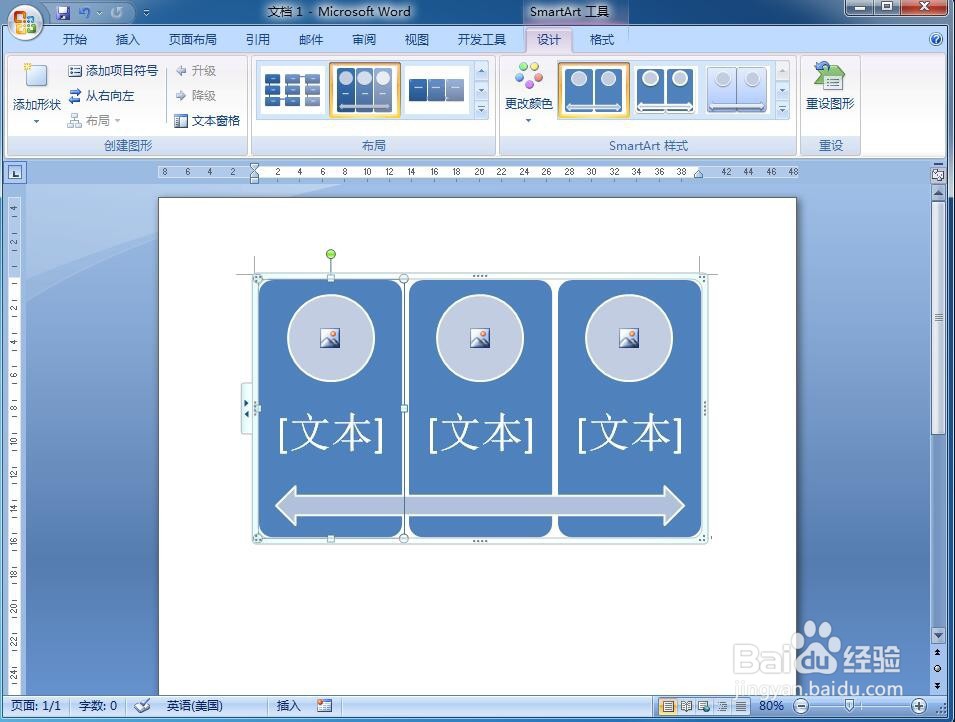
5、在word中插入了一个空的连续图片列表;

怎样在word中创建连续图片列表

6、点击图片按钮;

怎样在word中创建连续图片列表

7、选择要插入的图片,按插入;

怎样在word中创建连续图片列表

8、将所有需要的图片插入到连续图片列表中;

怎样在word中创建连续图片列表

9、输入需要的文字内容;

怎样在word中创建连续图片列表

10、添加好一种Smartart样式;

怎样在word中创建连续图片列表

11、我们就在word中创建好了一个连续图片列表。

怎样在word中创建连续图片列表

1、打开word,点击插入,选择smartart;

2、在选择smartart图形页面点击列表,选择连续图片列表;

3、插入图片和文字;

4、添加一种smartart样式。

  • word中图片位置乱跑
  • word图片怎么居中
  • word2021把图片对齐到一个水平线上
  • Word对齐图形的方法
  • word怎么设置图片对齐方式
  • 热门搜索
    中学生手抄报设计图 生活处处有语文手抄报 关于诚信手抄报内容 数学手抄报资料大全 感恩的心手抄报图片 有关数学的手抄报 感恩父母手抄报花边 关于爱国的手抄报资料 关于童话故事的手抄报 清明祭英烈手抄报资料