1、方法1:直接复制粘贴
缺点:不美观,word会将检查出来的拼写错误用曲线表示出来
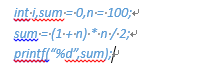
2、方法2:承接上面的方法:
编辑完成word文档之后,另存为pdf格式,比上一个方法美观
缺点:不够突出
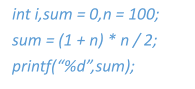
3、方法3:
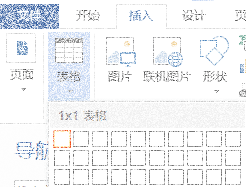
插入-表格-1 x 1 表格
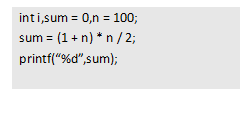
设置:底纹为“灰”,边框为“无框线”
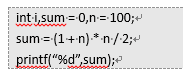
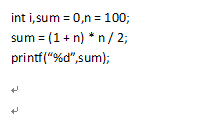
原效果 和 另存为pdf后效果如下
缺点:在pdf中效果较好,在word中仍有检查出来的拼写错误 曲线表示出来


4、方法4(网上搜集来的):
这种方法适合于讲VisualStudio中的代码粘贴到word文档中(其实,也适合直接在word里面编辑的代码)
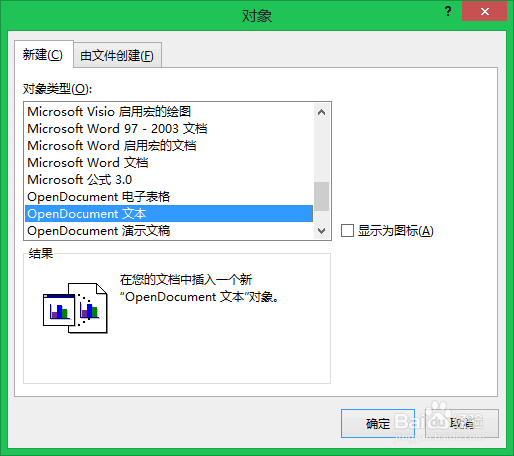
插入-对象-OpenDocument文本
在弹出来的文档中输入代码段,ctrl+s 保存
优点:无拼写错误的曲线(如同pdf)
备注:
1 如果想代码段突出,可以结合方法3,在OpenDocument文本中使用方法3

5、方法5(网上搜集,没有用过):
这种方法是用notepad++完成,效果非常好
a.在notepad++打开写的代码,然后选择Plugins→NppExport→Copy all formats to clipboard,这样就能够把当前选中的代码保持最原始的样式复制粘贴到word中
