CAD中怎么等分圆

 时间:2026-04-22 10:49:49

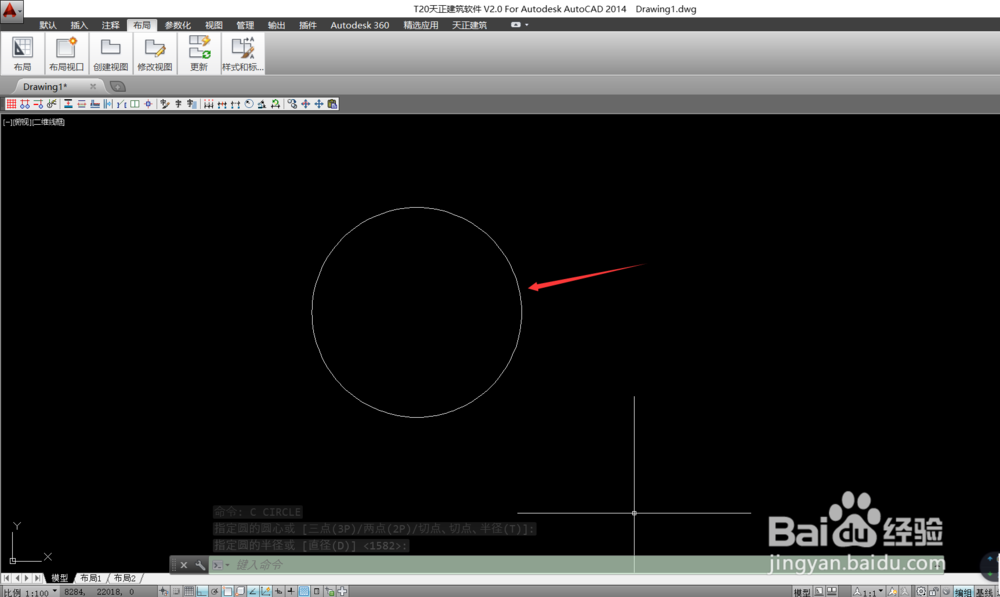
1、现在我们先来先输入C命令画一个圆:

CAD中怎么等分圆

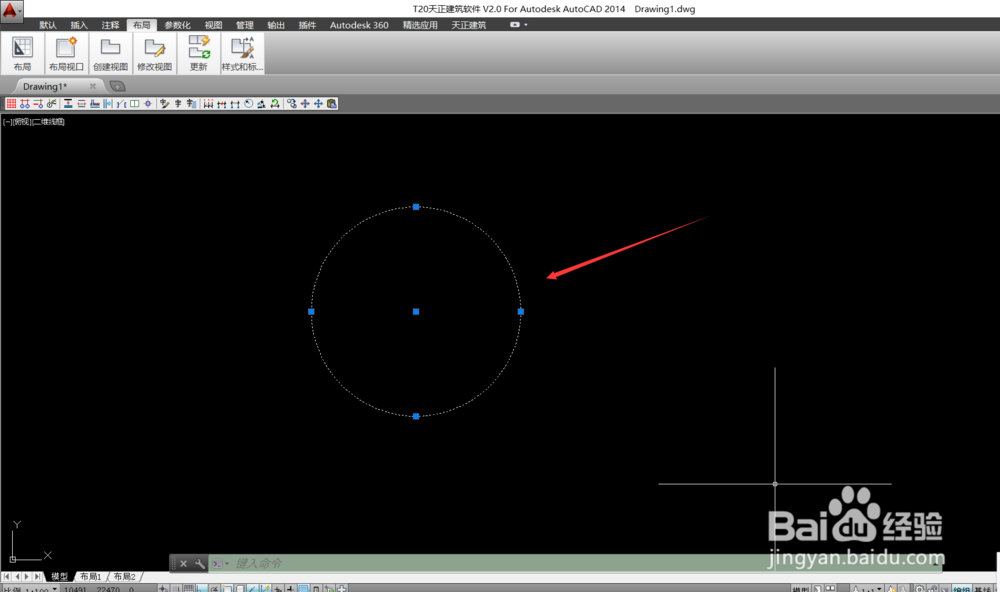
2、然后我们选中圆:

CAD中怎么等分圆

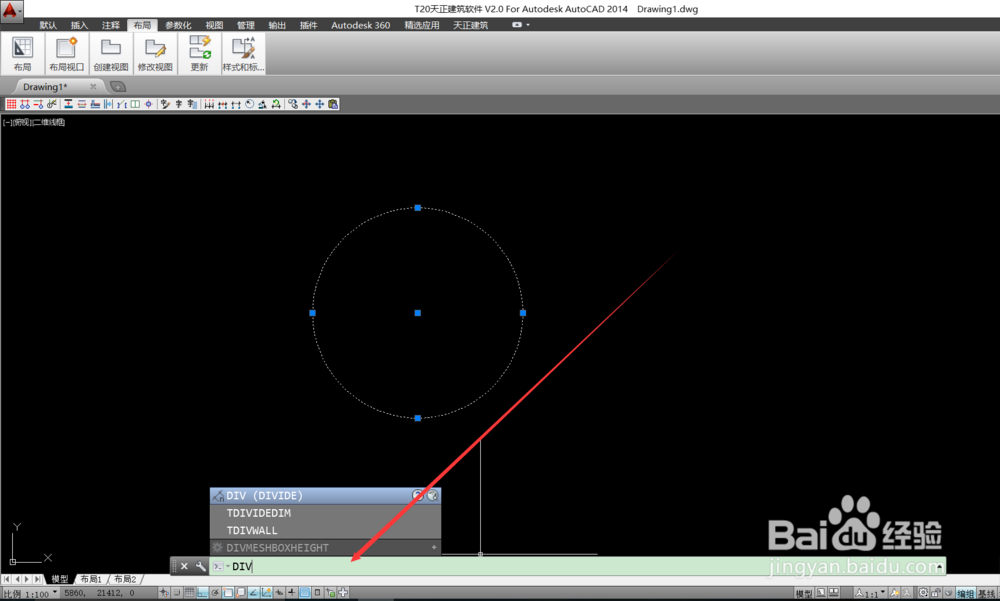
3、在选中圆后我们输入命令div:

CAD中怎么等分圆

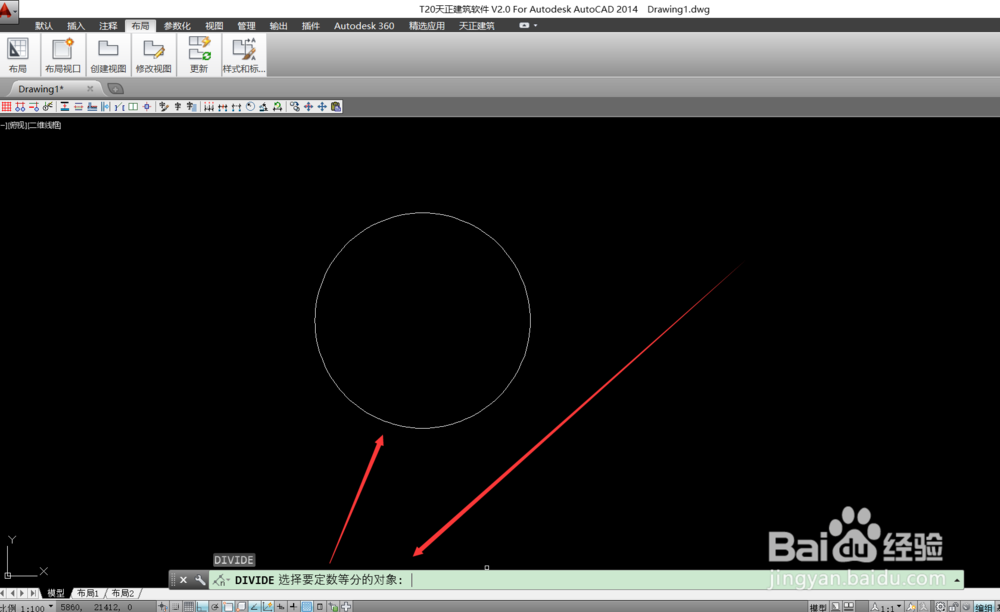
4、然后根据下面将提示我们输入提示如下图:

CAD中怎么等分圆

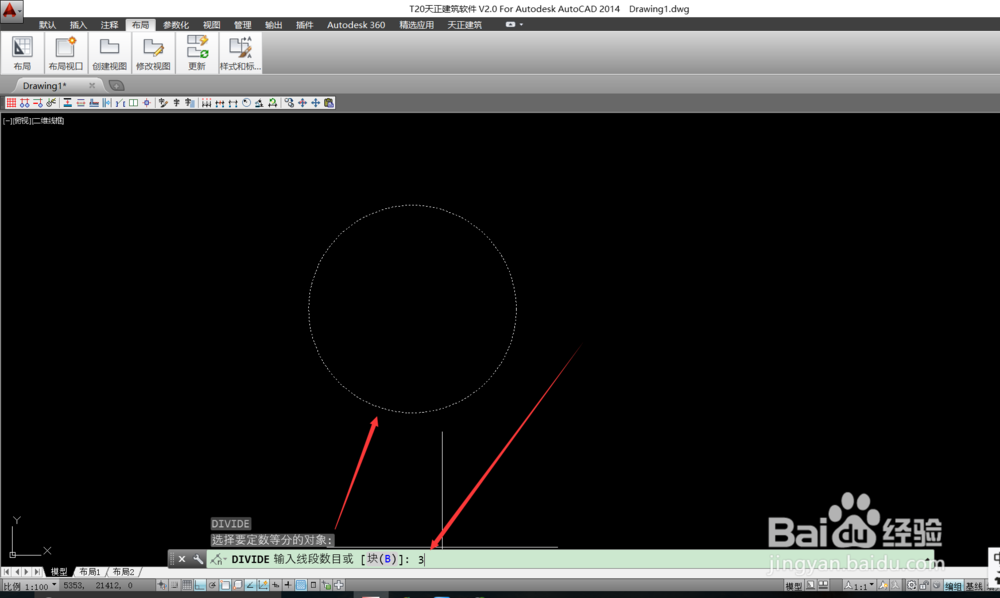
5、我们比如说要将圆等分为3部分 那么我们就在下面的命令栏输入3:

CAD中怎么等分圆

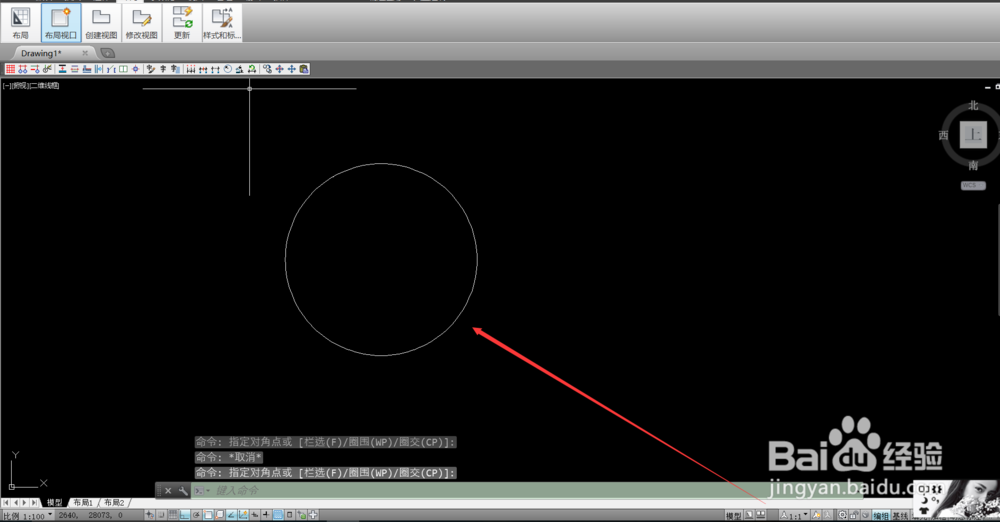
6、现在我们已经将圆3等分了,但是我们选中圆后看不出圆被三等分了,这是因为等分的点cad默认的格式为“.”看不出来:
CAD中怎么等分圆

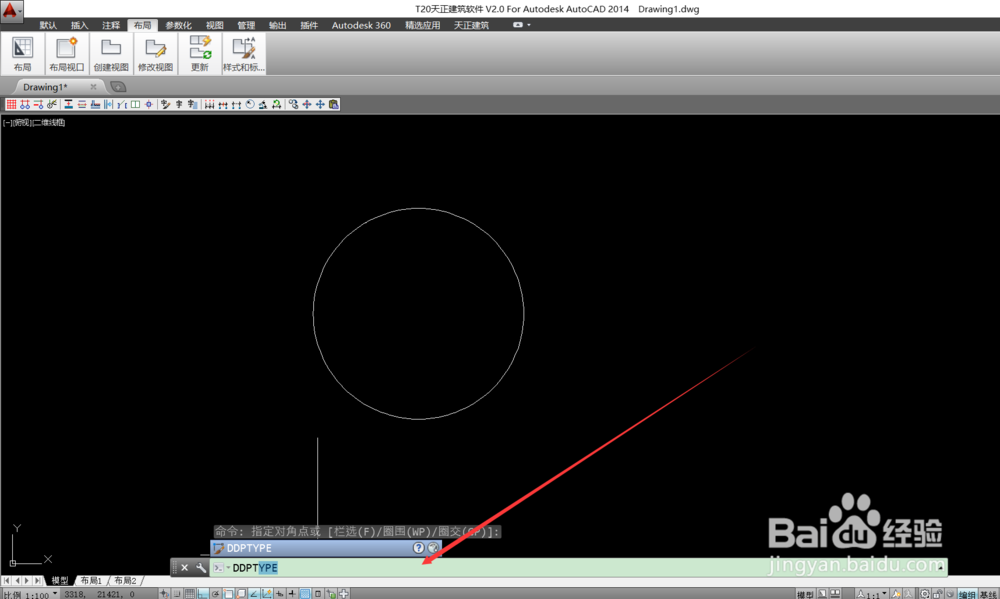
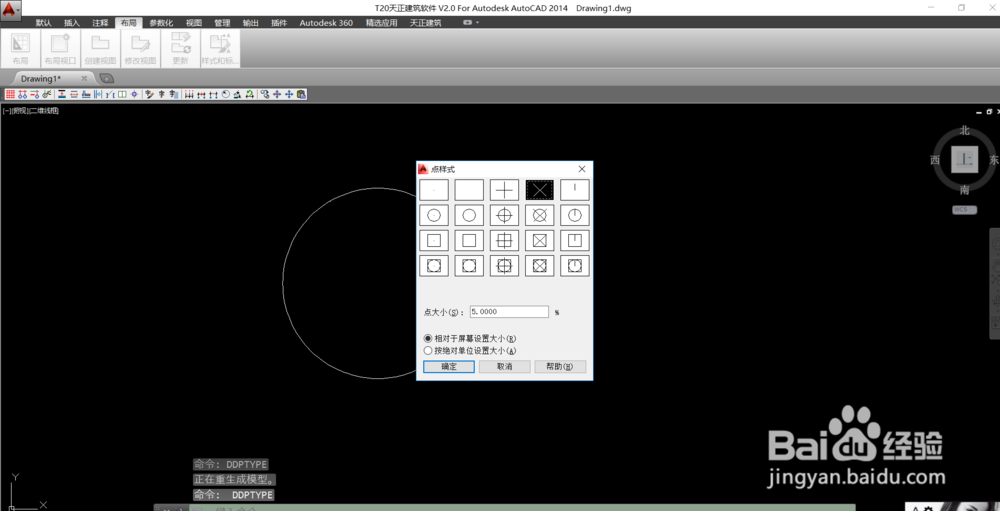
7、下面我们输入命令ddttype更改点的样式:

CAD中怎么等分圆

8、输入点的格式命令后将弹出如图的对话框,现在我们根据习惯悬着第三个点格式,如图:
CAD中怎么等分圆

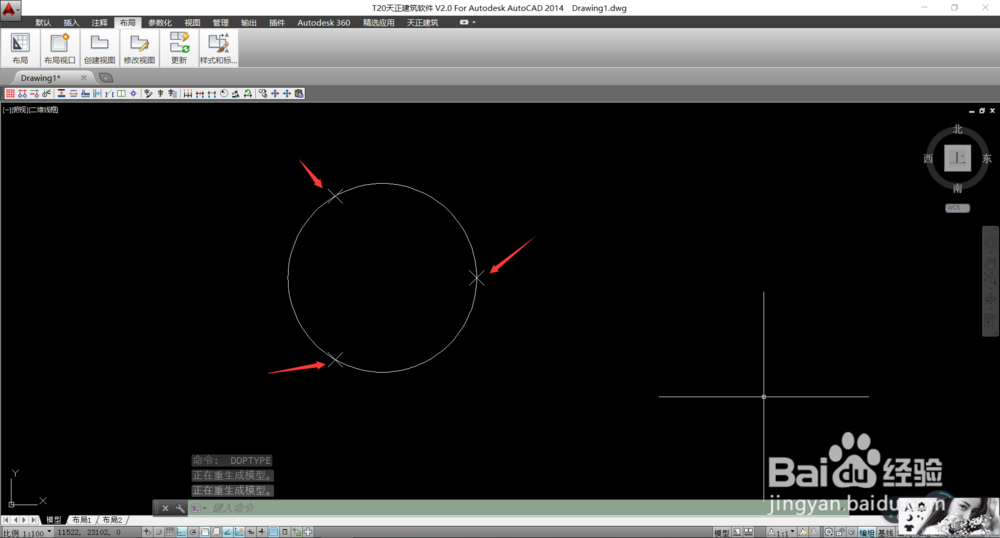
9、然后我们点确定,我们就可以看出我们已经将圆等分为了三段:

CAD中怎么等分圆

  • 建筑CAD制图规范简介
  • cad辅助线怎么画
  • cad删除重复线条
  • cad层高标注怎么画
  • 如何使用CAD上的一轴多号
  • 热门搜索
    有关弟子规的手抄报 小手牵大手手抄报 三年级上册手抄报 诚实守信手抄报内容 好看的手抄报图片大全 有关诚信的手抄报 关于春节的手抄报大全 黑白手抄报花边边框 我是文明小学生手抄报 科学手抄报图片