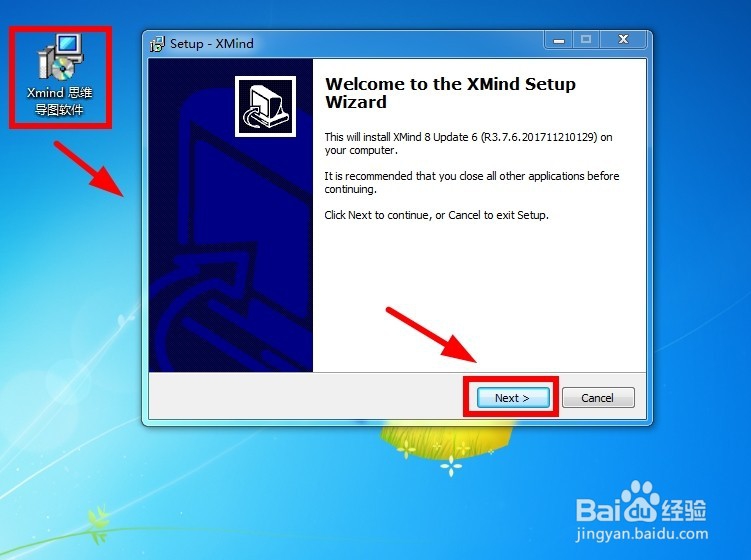
1、运行“Xmind思维导图软件”安装程序,点击“Next”;
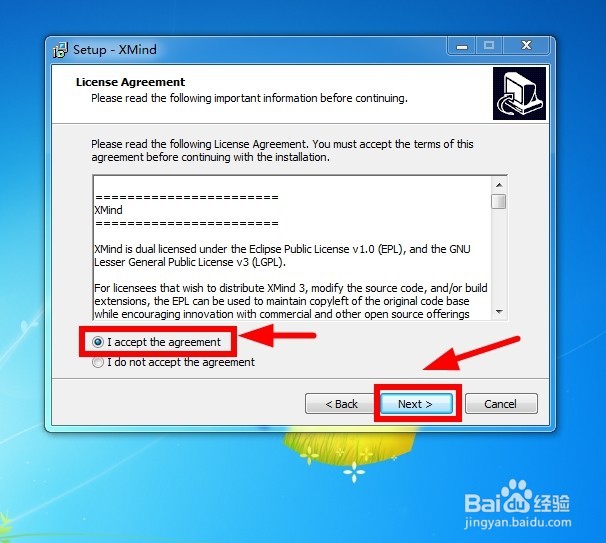
选择“I accept the agreement”,并点击“Next”
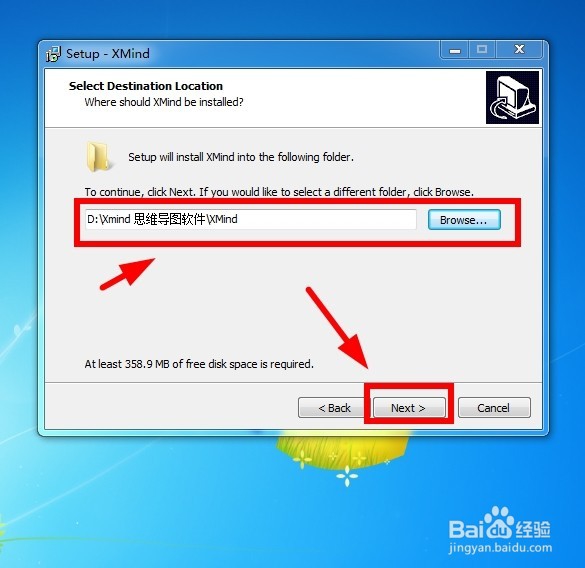
2、自定义好安装位置(最好安装在除C盘外的其他盘),点击“Next”;
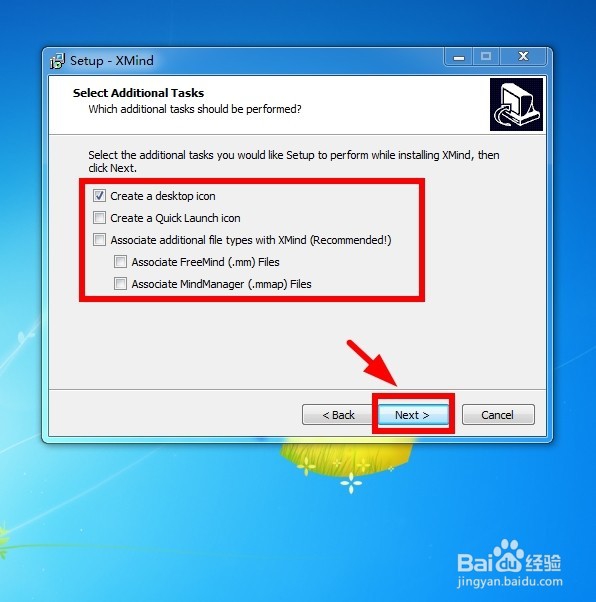
根据个人所需,自定义好安装产品和功能后,点击“Next”;
然后选择“Install”进行安装
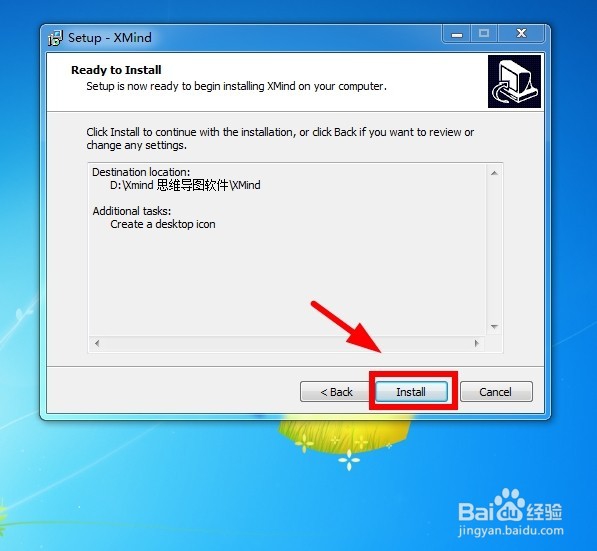
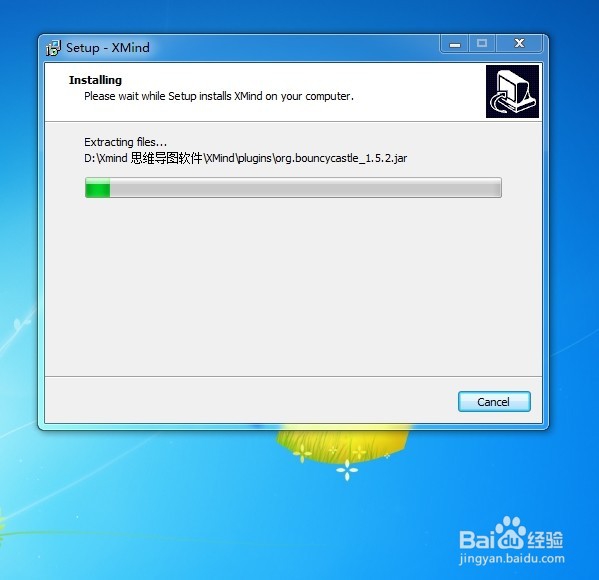
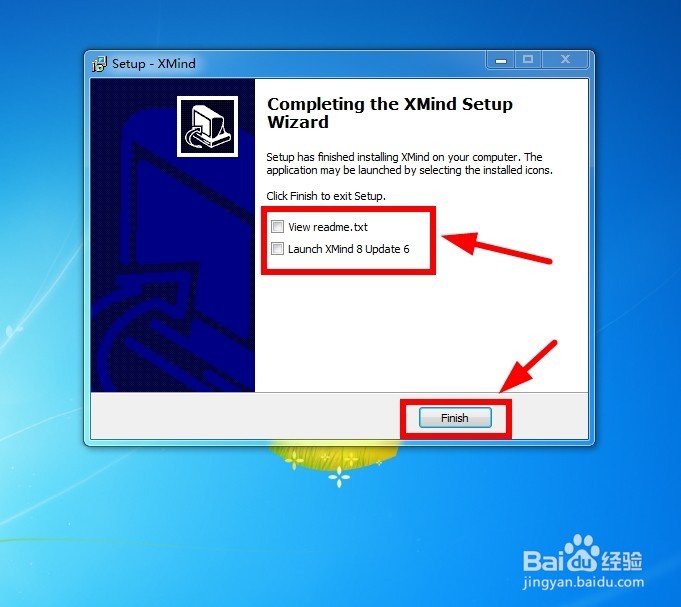
3、等待安装完成,完成后点击“Finish”
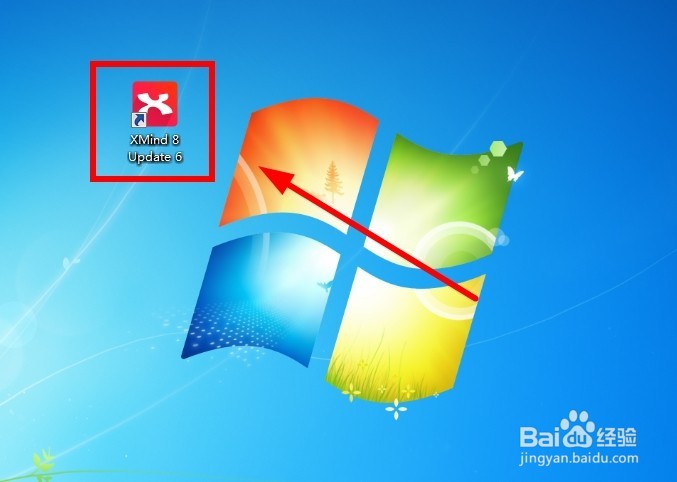
4、安装好Xmind后,运行Xmind,进入软件界面
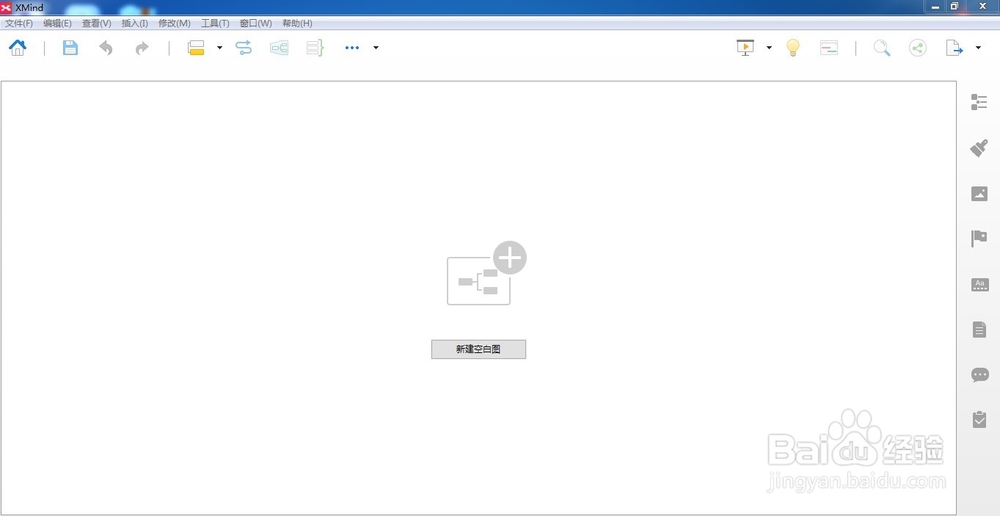
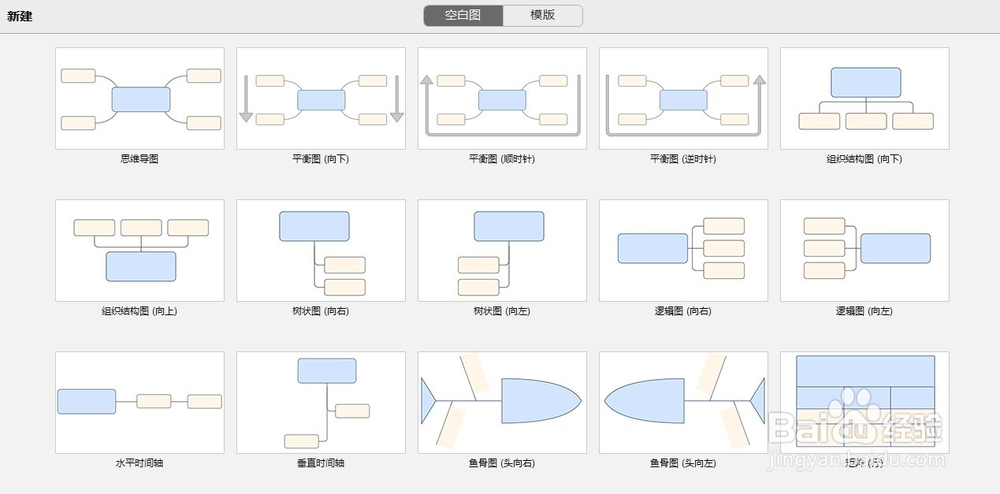
5、点击“新建”,可看到有不同模式的“空白图”,根据自己需要来选择;
如不知怎么画思维导图的话,可以切换到“模板”,以参照模板来画自己的思维导图,也是根据自己需要来选择模板
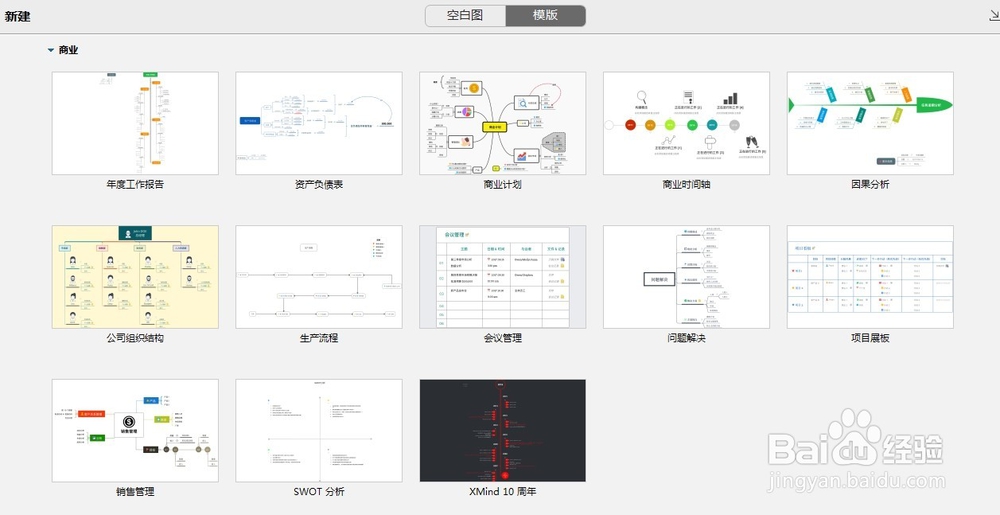
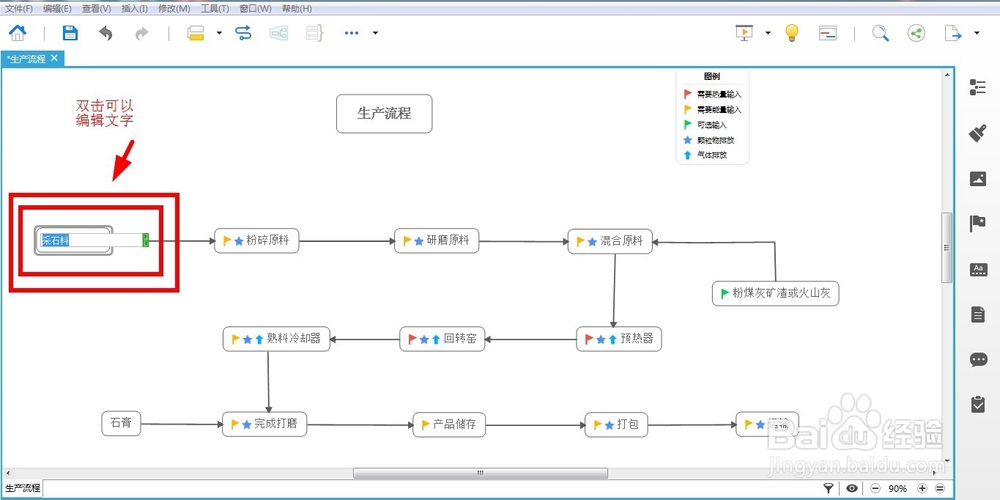
6、然后开始画图,这里以流程图为例,如果觉得思维导图中的文字不满意,可以双击进行编辑和修改;
需要更改的导图部分,点击鼠标右键即可修改导图,可以“插入”,“剪切”,“拷贝”,“复制”,“删除”,“粘贴”等操作;
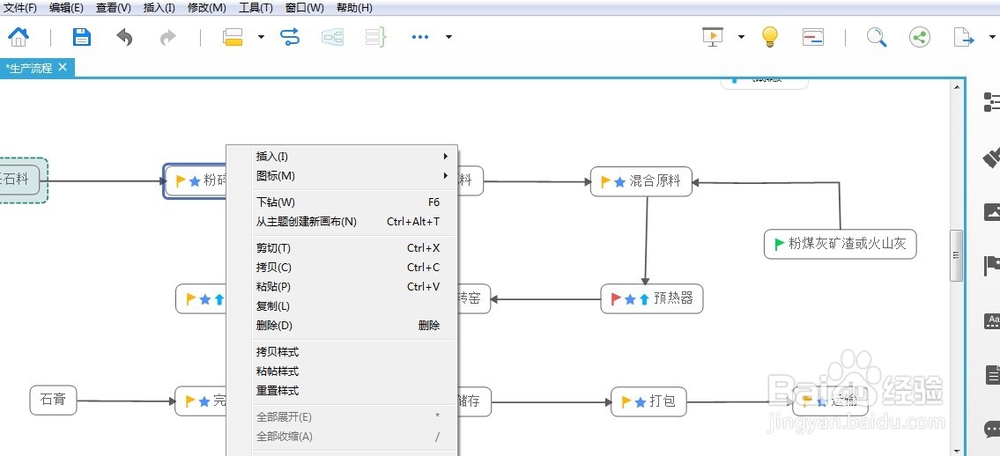
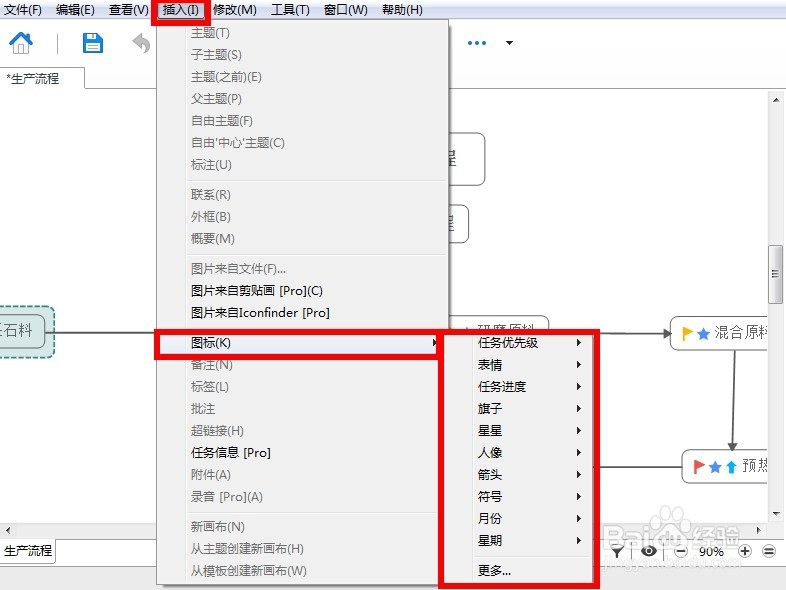
7、做流程图插入图标和符号的话,点击“插入”即可,插入你想要的图标和符号等;
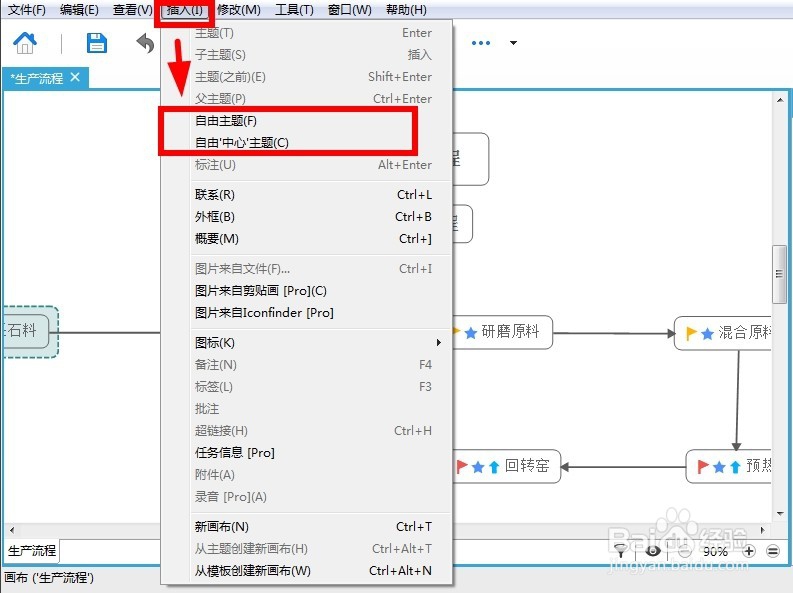
添加流程图(或思维图)标题的话,点击“插入——插入自由主题或自由中心主题”
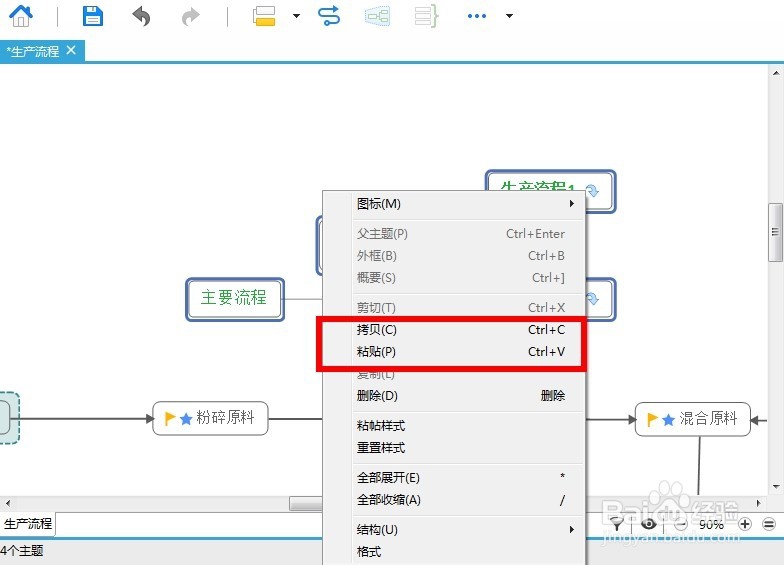
8、如果要重复某步骤的话,直接右键选择“拷贝”或“粘贴”即可;
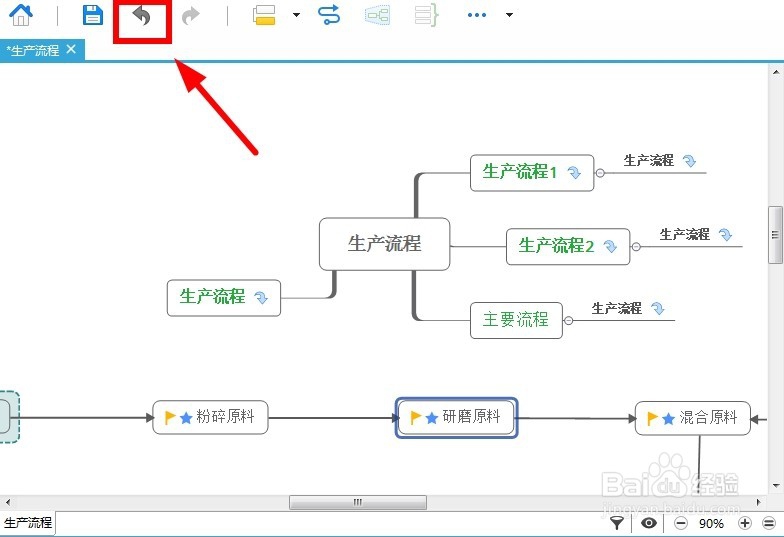
如果画错的话或编辑错误的话,可以点击“深灰色尖头”即撤销当前的错误操作,返回到上一步或前几步骤
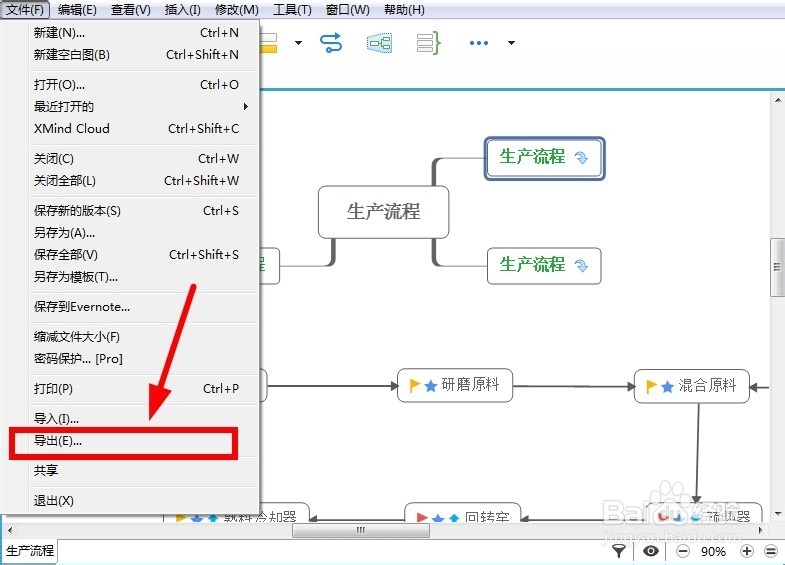
9、完成导图后,保存完,若要导出画完的图,点击“导出”;
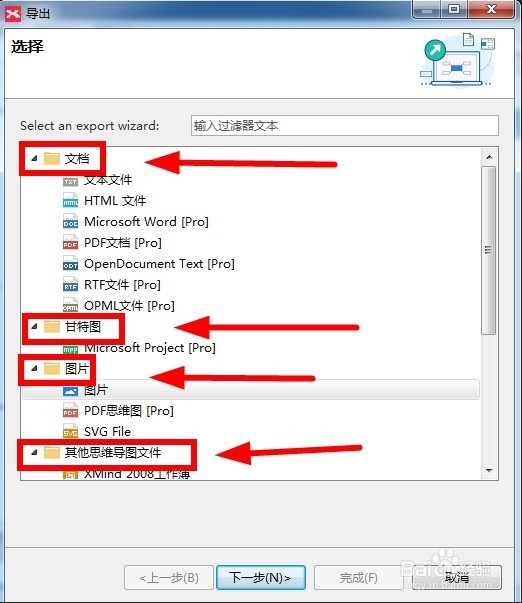
然后选择要导出的文件类型,软件提供了多个文件导出类型;
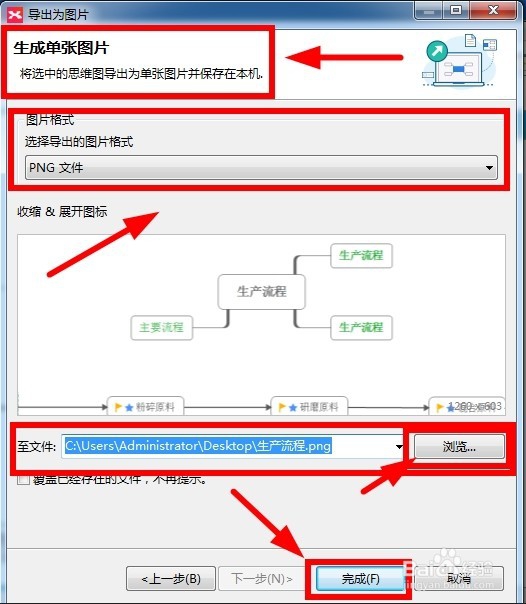
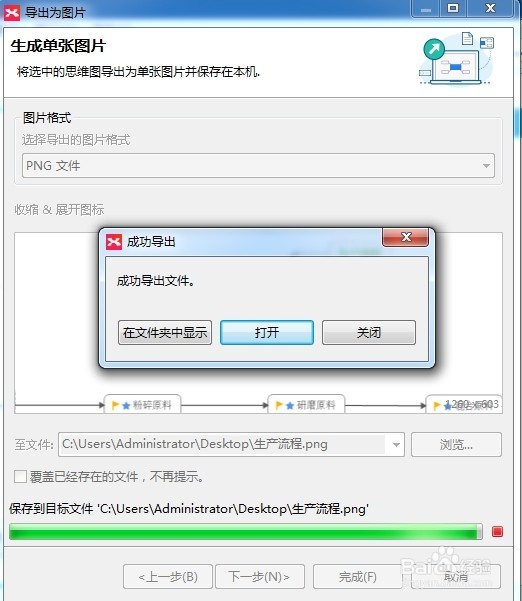
选择好自己要导出的文件类型,点击即可,这里导出类型,以图片PNG格式为例;
自定义好导出位置后,点击“完成”,最后成功导出该思维导图文件
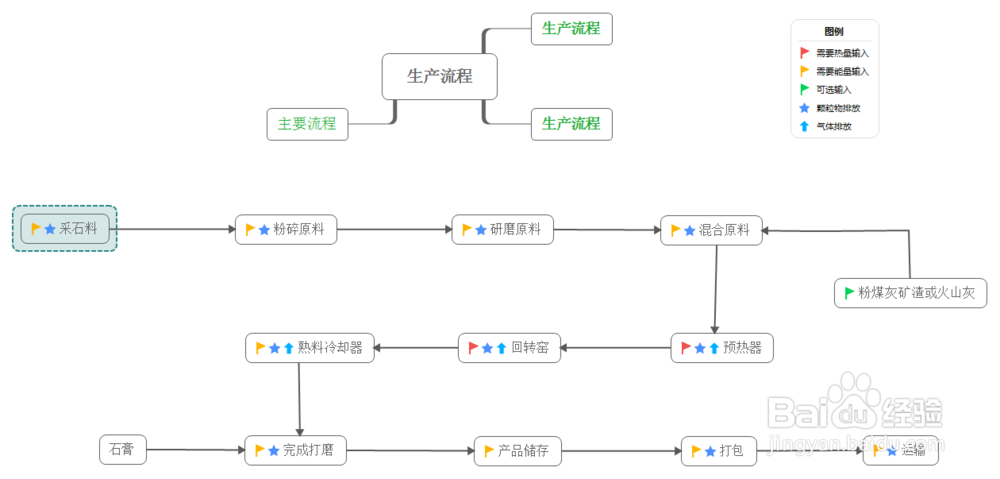
10、最终的预览效果,一张流程思维图就完成了
11