1、Windows10系统的通知和操作中心,经常显示一些建议的应用及某些广告信息。
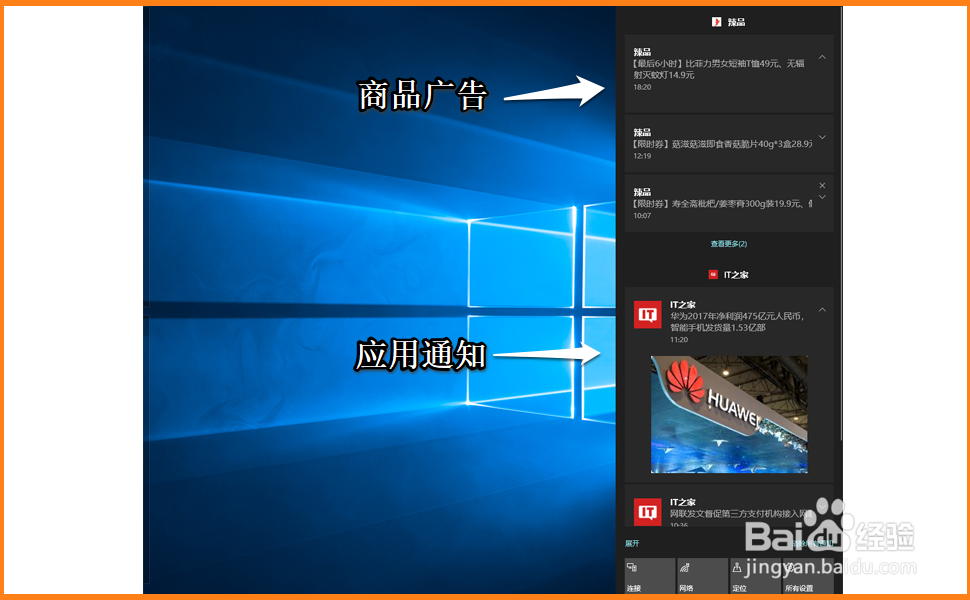
2、禁止Windows10系统通知和操作中心经常显示建议的应用和广告信息的方法
第一步:关闭【通知和操作中心】建议的应用和广告信息
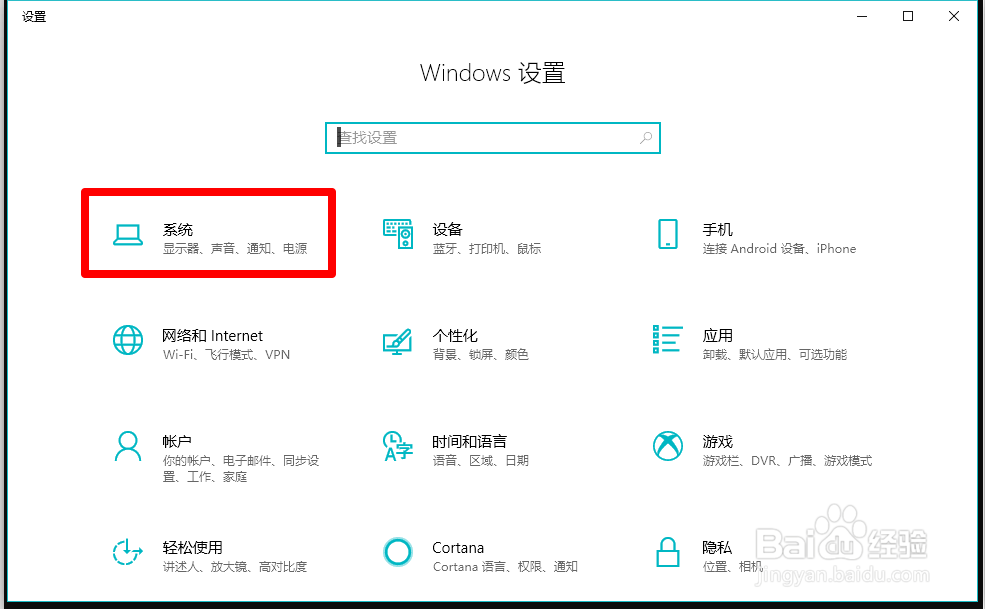
进入Windows 设置,点击:系统 - 显示器、声音、通知、电源;
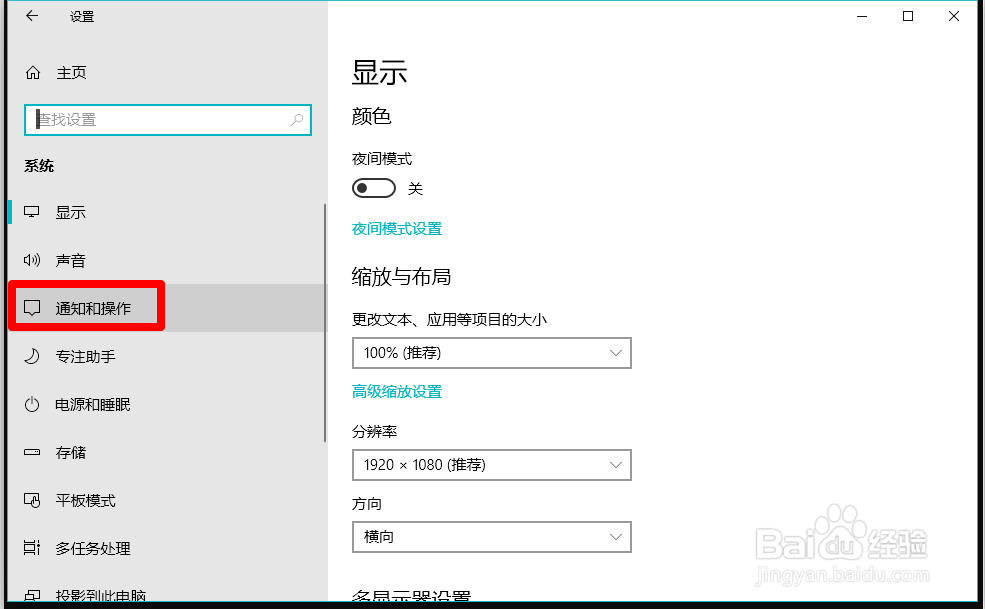
3、在打开的系统设置窗口中,点击窗口左侧的【通知和操作】;
4、在通知和操作窗口中,我们可以看到:
在锁屏界面上显示通知
在锁屏界面上显示提醒和VolP来电
更新后向我显示“欢迎使用 Windows”体验,并在我登录时突出显示
在使用 Windows 时获取提示、技巧和建议
获取来自应用和其他发送者的通知
五项的开关都处于【开】的位置;

5、我们点击关闭:
更新后向我显示“欢迎使用 Windows”体验,并在我登录时突出显示
在使用 Windows 时获取提示、技巧和建议
这两项的开关,使之处于【关】的位置;

6、然后将窗口向下拉动到【获取来自这些发送者的通知】,在其下点击关闭不需要获取的发送者的通知,如:IT之家(应用建议);

7、辣品(商品广告)等,其他发送者的通知,我们可以根据自己的需要选择是否关闭。

8、第二步:关闭【Windows Ink工作区】的建议的应用和广告信息
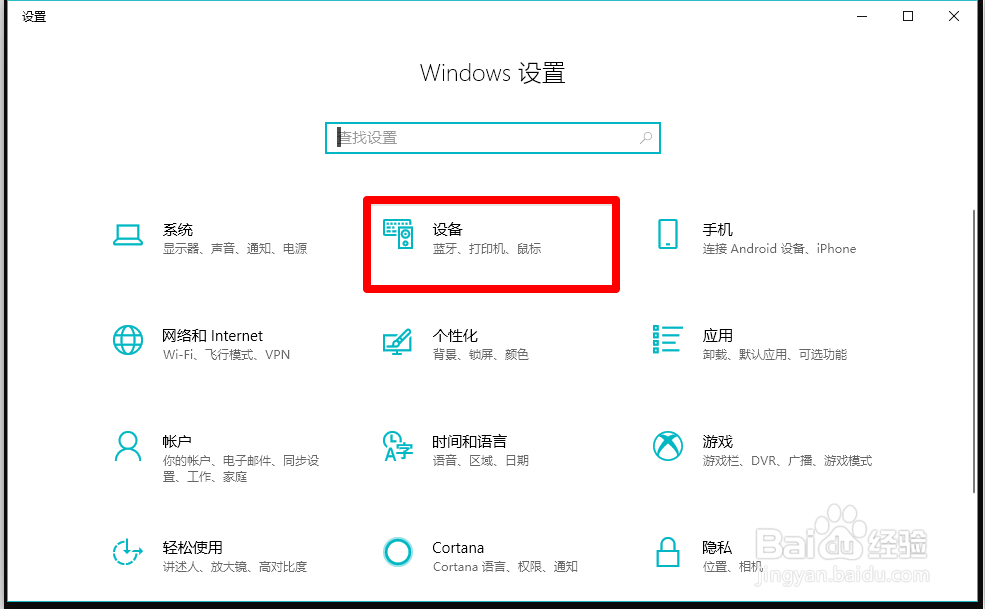
在 Windows 设置窗口中,点击:设备 - 蓝牙、打印机、鼠标;
9、在设备的设置窗口中,点击窗口左侧的【笔和Windows Ink】;
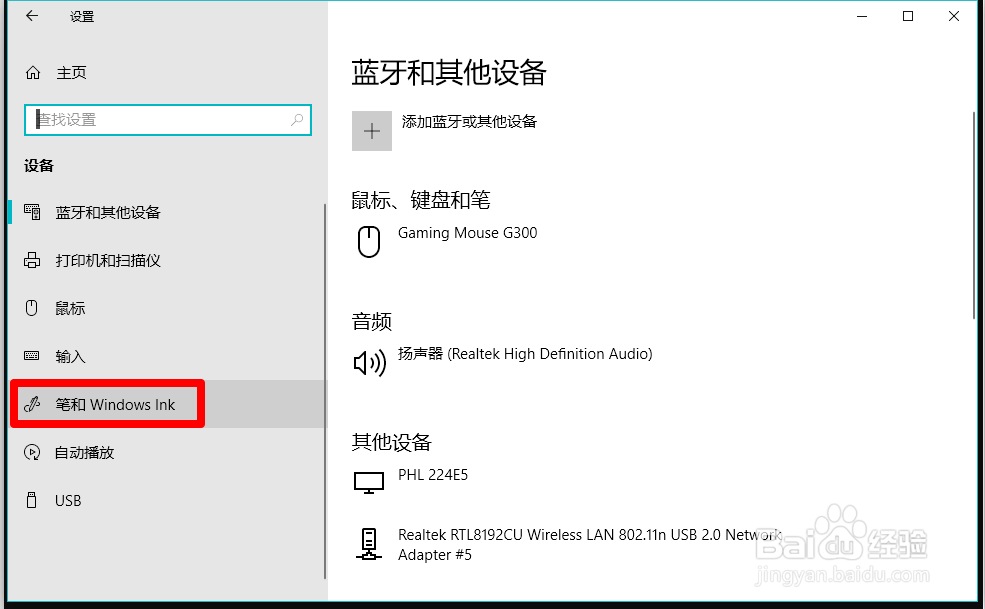
10、在笔Windows Ink对应的右侧窗口中,我们可以看到Windows Ink工作区下,系统默认勾选了【显示推荐使用的应用】;

11、我们点击 显示推荐使用的应用 前面的复选框,去掉勾。
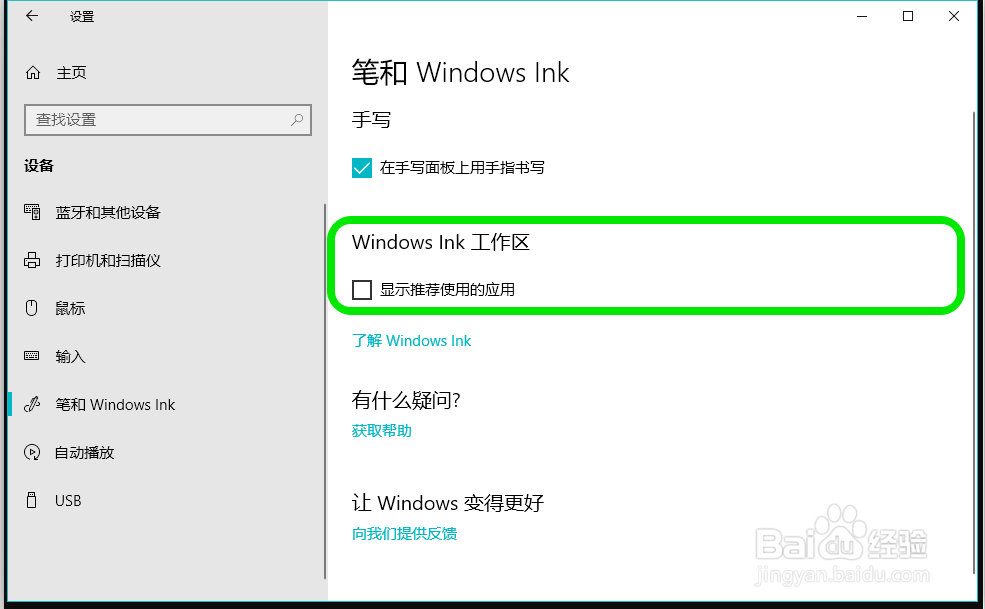
12、通过上述两步操作以后,Windows 10 系统的通知和操作中心,就不会频繁地出现某些建议的应用及商品广告信息了。
亲测有效,供需要的朋友们参考使用。
