EXCEL如何运用筛选功能多条件查询

 时间:2026-02-15 01:44:17

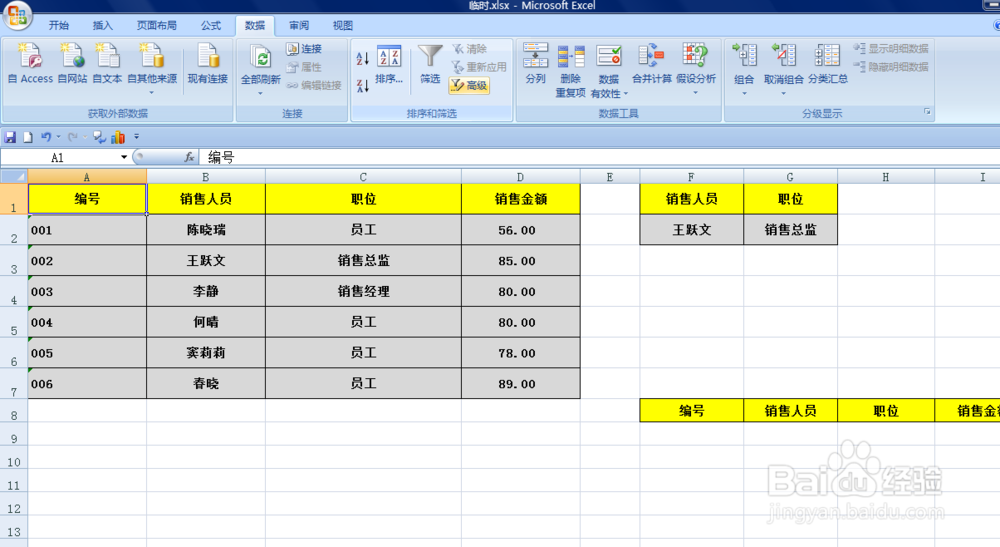
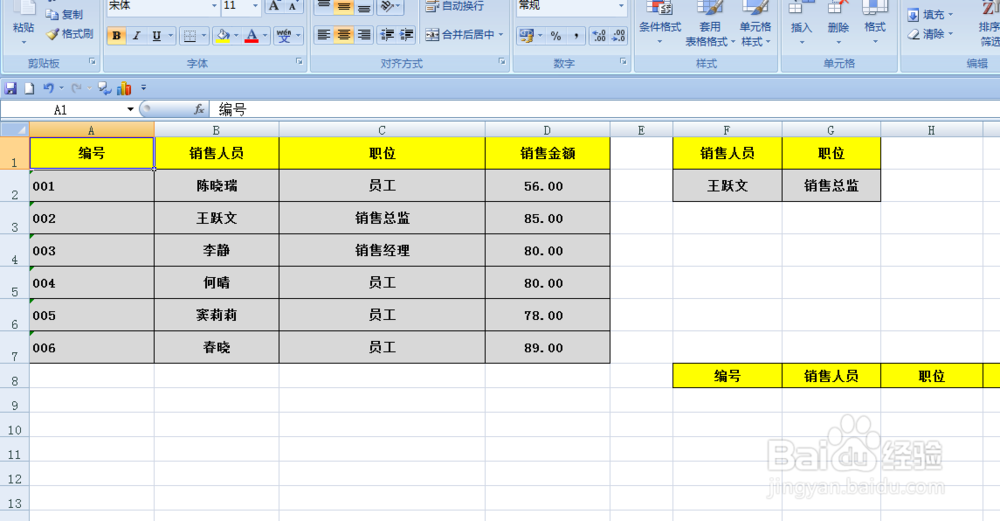
1、打开表格,如下图,要求以单元格区域“F1:G2”为条件找到单元格区域“A1:D7”中的相对应的数据,结果显示在第九行及以下。
EXCEL如何运用筛选功能多条件查询

2、选中A1单元格,依次点击【数据】-【筛选】-【高级】选项按钮。

EXCEL如何运用筛选功能多条件查询

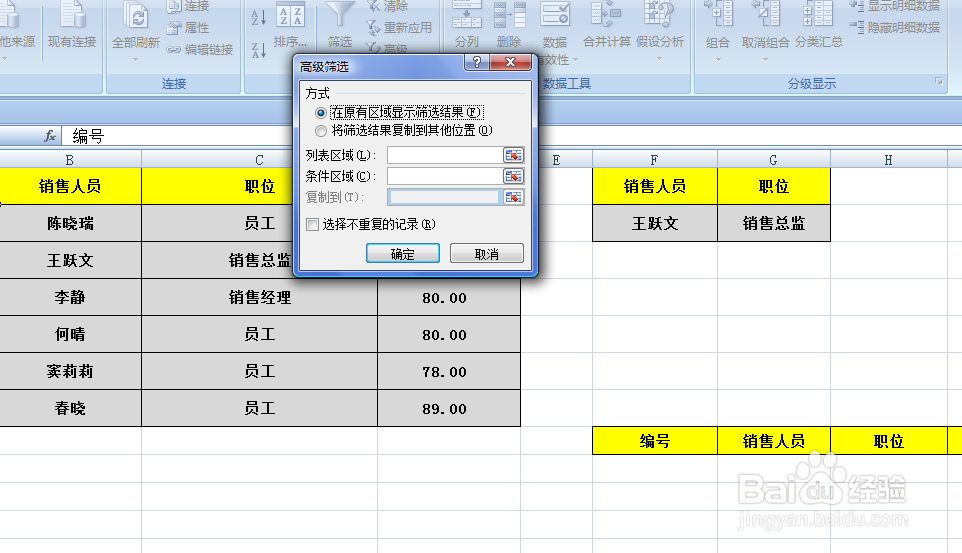
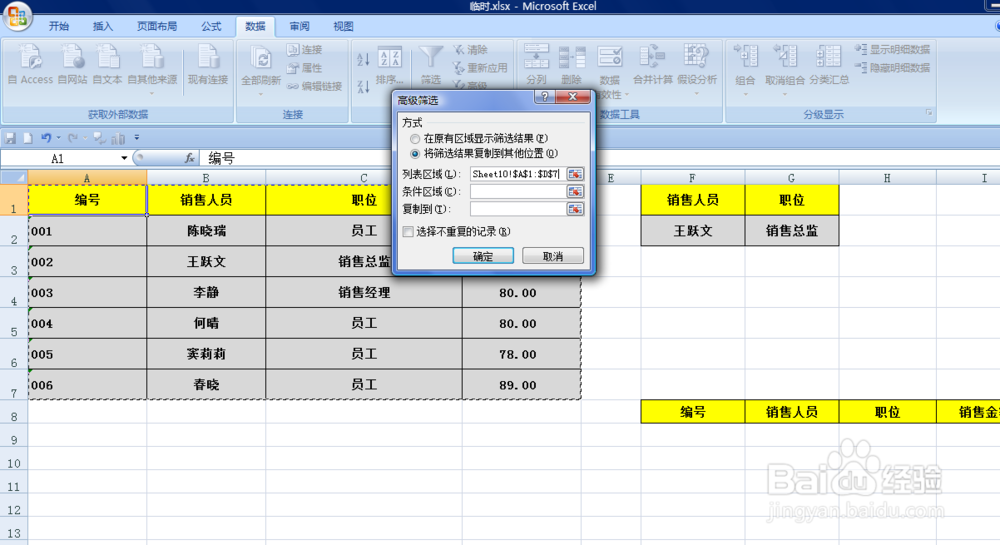
3、如下图,弹出【高级筛选】对话框。

EXCEL如何运用筛选功能多条件查询

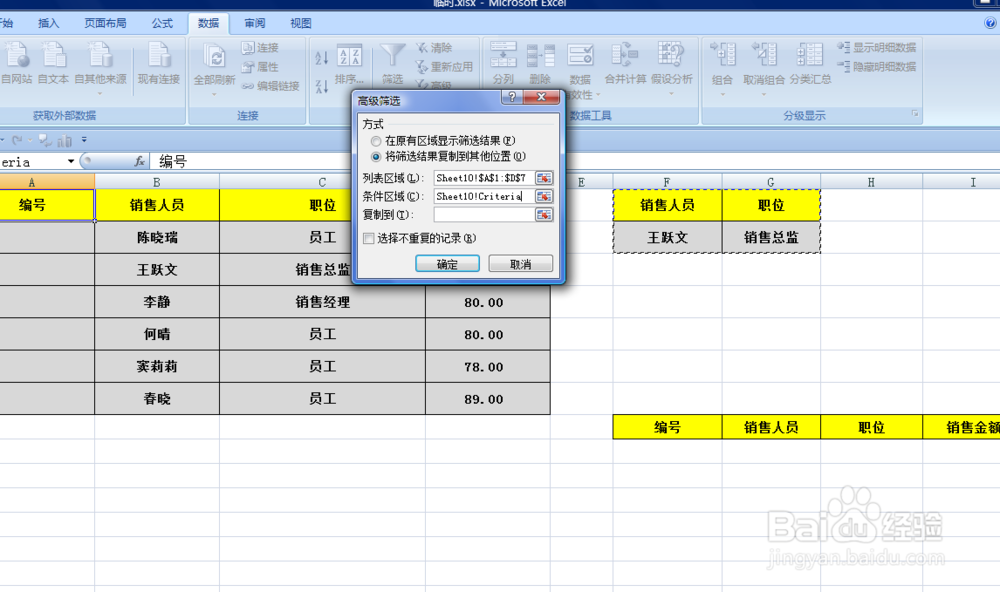
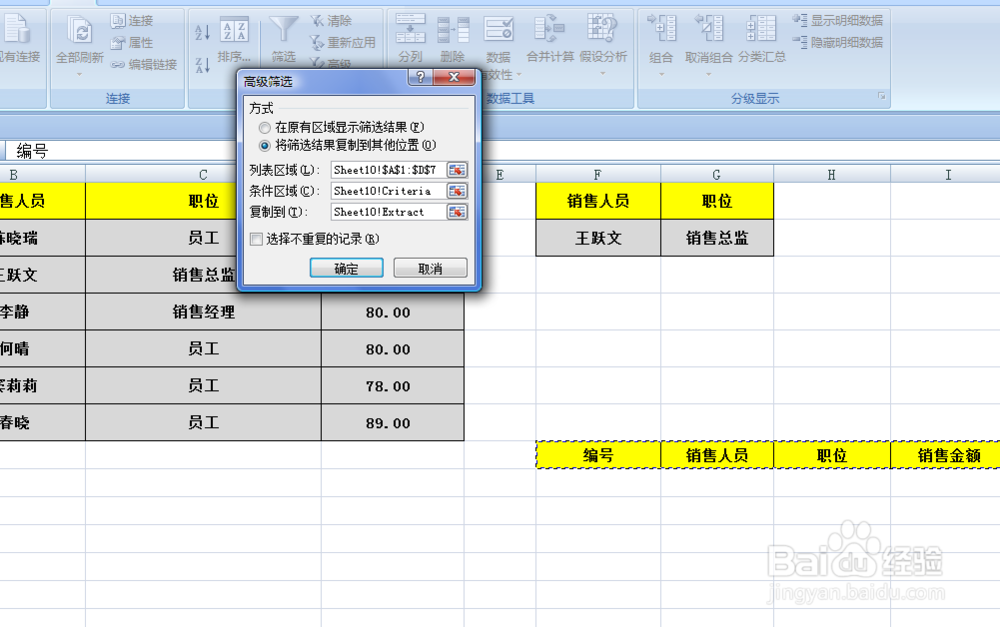
4、在“方式”中选择“将筛选结果复制到其他位置”。点击“列表区域”后的小按钮,选择单元格“A1:D7”区域。
EXCEL如何运用筛选功能多条件查询

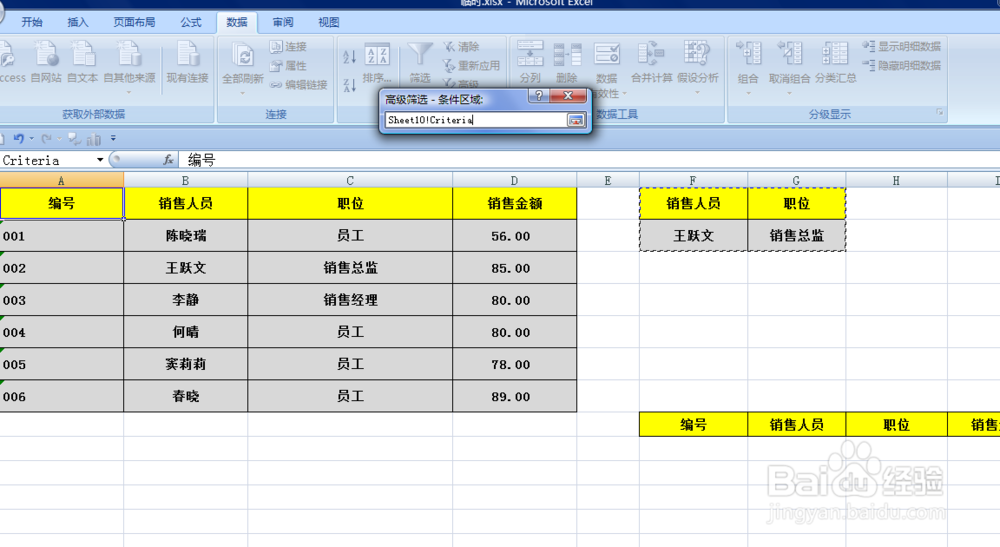
5、点击“条件区域”后的小按钮,选择单元格区域“F1:G2”。

EXCEL如何运用筛选功能多条件查询

EXCEL如何运用筛选功能多条件查询

6、点击“复制到”后的小按钮,选择黄色区域,如下图。

EXCEL如何运用筛选功能多条件查询

EXCEL如何运用筛选功能多条件查询

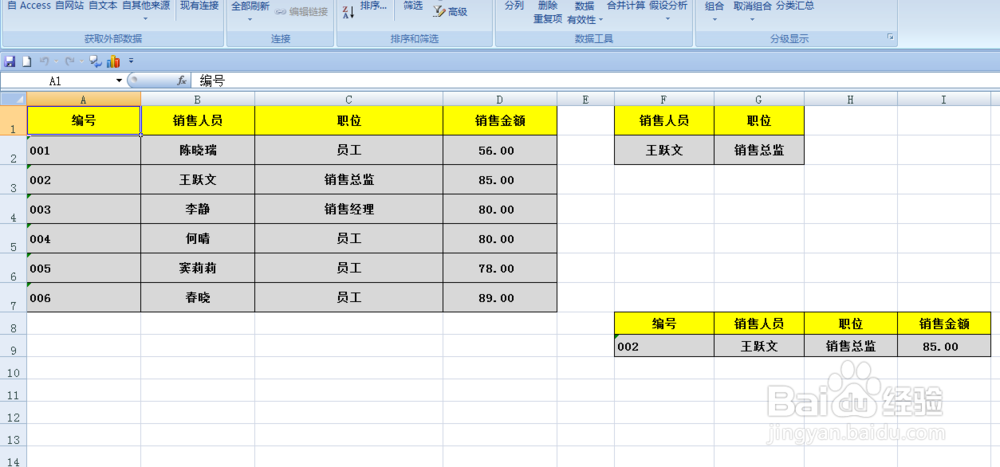
7、单击【确定】按钮,返回到工作表中,可以看到,根据条件查询出了需要的结果。
EXCEL如何运用筛选功能多条件查询

  • Word2010中“插入日期和时间”的方法
  • 俄罗斯拿破仑蛋糕
  • 如何理解造成水质氧化的原因
  • SQL·简介及其常用命令
  • word属于什么软件系统
  • 热门搜索
    快乐成长手抄报内容 抗战手抄报 讲普通话手抄报 关于诗的手抄报 古诗文手抄报 推广普通话手抄报文字 端午节手抄报内容30字 禁毒手抄报大全图片 手抄报花边漂亮边框 关于植树节的手抄报图片