1、用PS打开要处理的原始图片。
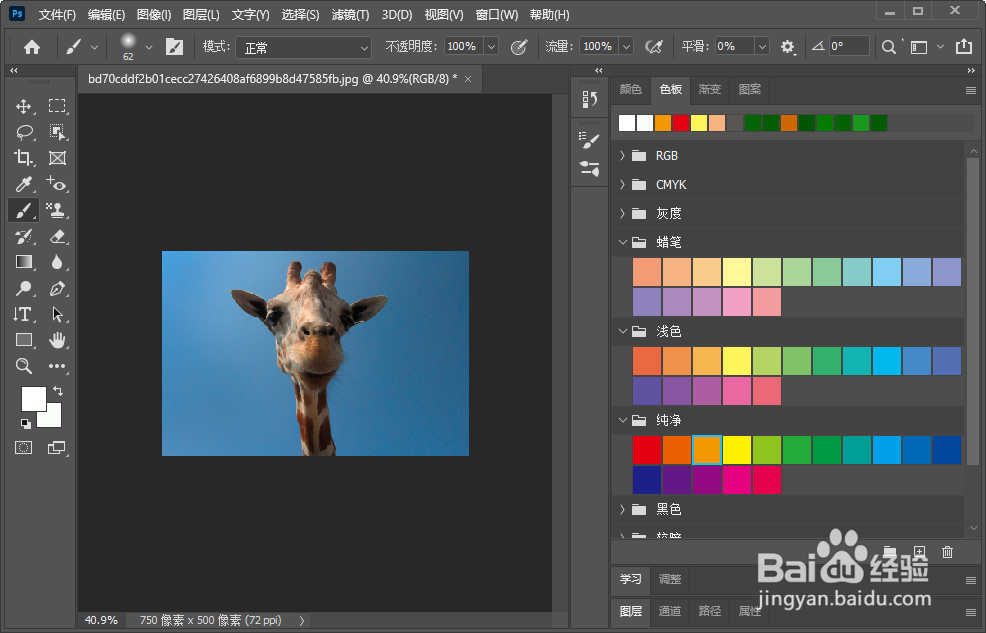
2、单击“工具”面板中的“画笔工具”。

3、单击选项栏中的“画笔设置面板”。
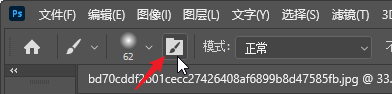
4、在“画笔”选项中选择画笔样式和设置画笔大小。
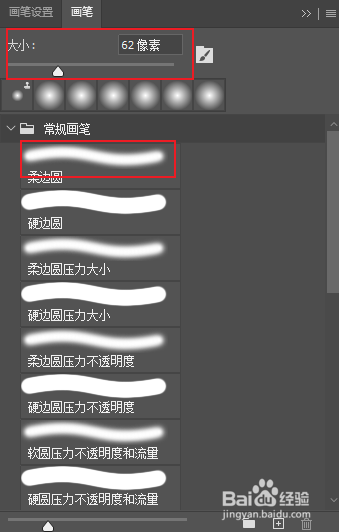
5、在“画笔设置”中设置画笔的形状动态、散布、颜色动态、传递等。
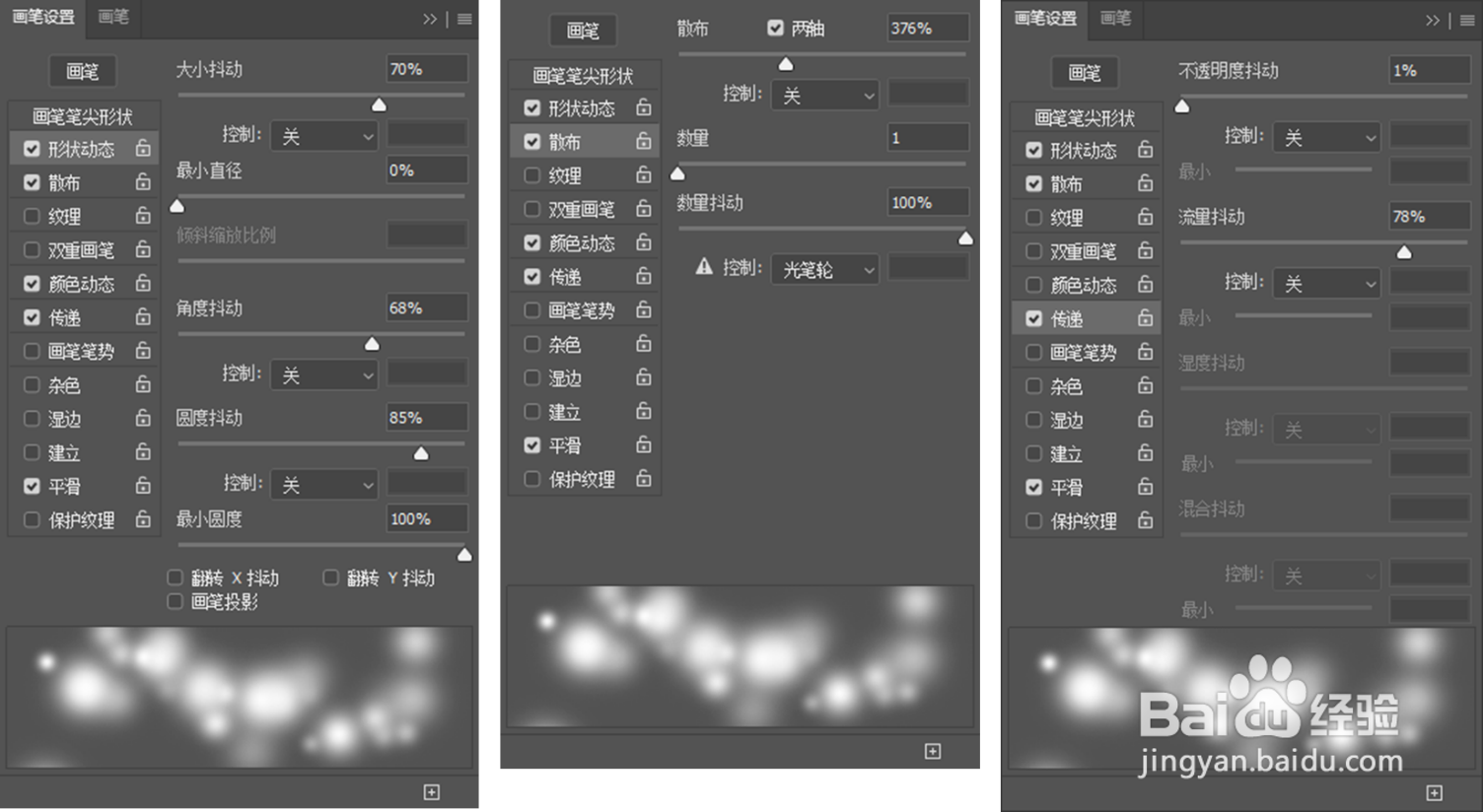
6、拖动画笔在图片中绘制光晕效果。
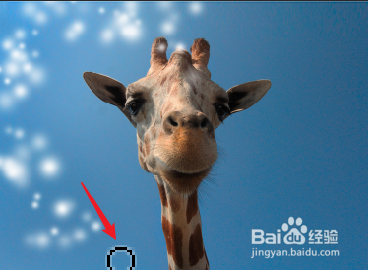
7、最终效果,在长颈鹿头部添加了心形光晕效果。

时间:2026-04-21 20:18:32
1、用PS打开要处理的原始图片。
2、单击“工具”面板中的“画笔工具”。
3、单击选项栏中的“画笔设置面板”。
4、在“画笔”选项中选择画笔样式和设置画笔大小。
5、在“画笔设置”中设置画笔的形状动态、散布、颜色动态、传递等。
6、拖动画笔在图片中绘制光晕效果。
7、最终效果,在长颈鹿头部添加了心形光晕效果。
