解决“由于本机的限制,该操作已被取消……”

 时间:2026-02-13 08:32:54

1、按win+R(即微软徽标键+R),在【运行】中输入regedit并回车,进入【注册表】编辑页面。

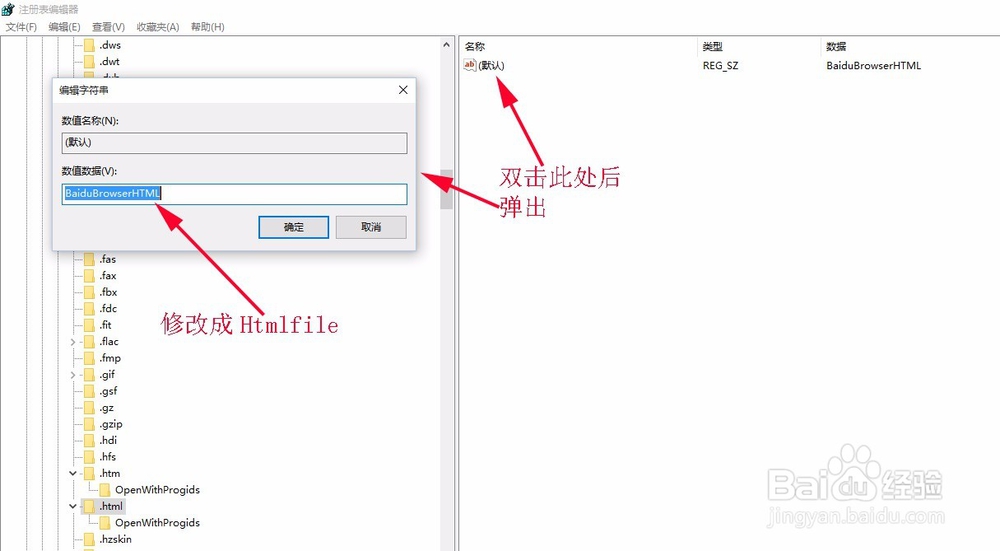
2、在【注册表】编辑页面的左侧导航窗口,找出:HKEY_CURRENT_USER\Software\Classes\.html

解决“由于本机的限制,该操作已被取消……”

3、双击【默认】,将弹出对话框中的【数值数据】改成:Htmlfile,并点击【确认】按钮。然后关闭【注册表】编辑窗口。
解决“由于本机的限制,该操作已被取消……”

解决“由于本机的限制,该操作已被取消……”

4、关闭Excel或Word程序后,然后再重新打开相关的文件,再次点击超链接,就会发现之前失效的超链已恢复正常了。

注意:其他的Office程序如出现此类问题都可以依据此方法解决。以上方法亲身测试有效。

  • 由于本机的限制,该操作已被取消如何解决
  • “由于本机的限制,该操作已被取消”怎么办
  • 提示“由于本机的限制该操作已被取消”怎么解决
  • 怎么解决Excel中由于本机的限制该操作已被取消
  • 解决Excel中由于本机的限制,该操作已被取消
  • 热门搜索
    安全教育日手抄报内容 美丽的家乡手抄报 走进名著手抄报内容 成语故事手抄报图片 防灾减灾手抄报大全 安全出行手抄报 喜迎国庆手抄报图片 数学乐园手抄报 科技改变生活手抄报 手抄报图案小装饰