win7硬盘如何分区,怎样给硬盘分区

 时间:2026-04-28 12:49:25

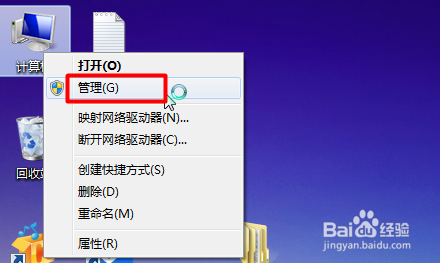
1、打开计算机管理

win7硬盘如何分区,怎样给硬盘分区

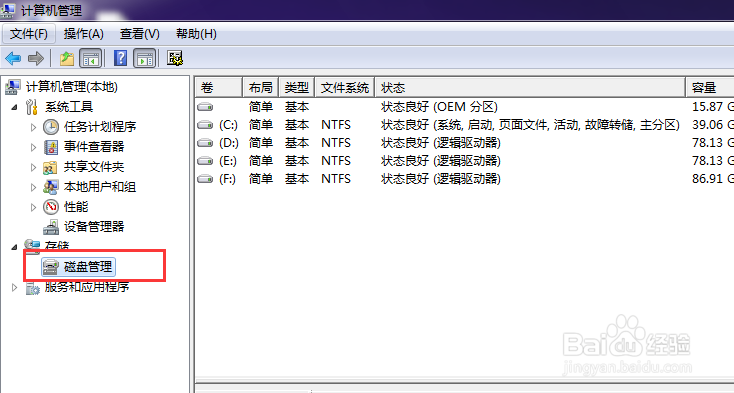
2、打开磁盘管理

win7硬盘如何分区,怎样给硬盘分区

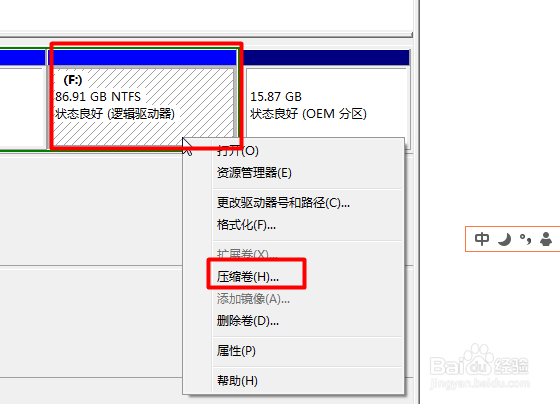
3、找到你要分区的磁盘,右键单击选择压缩卷

win7硬盘如何分区,怎样给硬盘分区

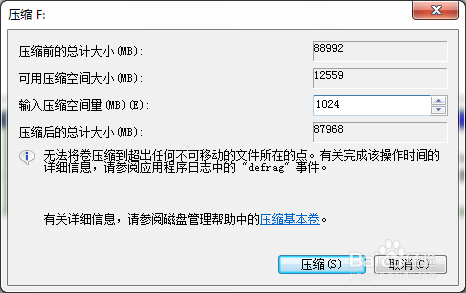
4、输入压缩空间量中输入你要分区的大小

win7硬盘如何分区,怎样给硬盘分区

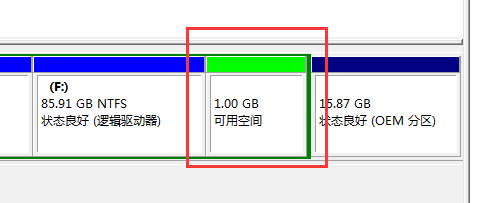
5、我选择分出来1G 空间,分出来的部分呈绿色

win7硬盘如何分区,怎样给硬盘分区

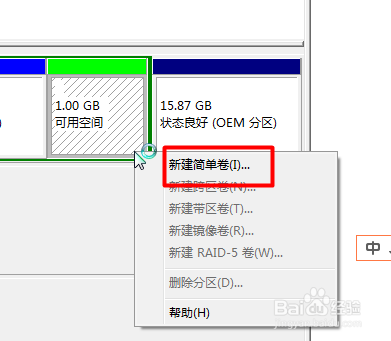
6、在刚才分出来的绿色部分 右键单击选择新建简单卷

win7硬盘如何分区,怎样给硬盘分区

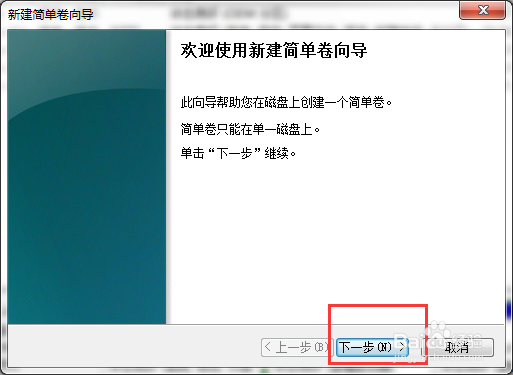
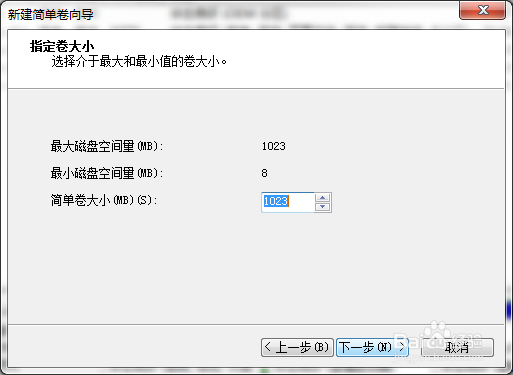
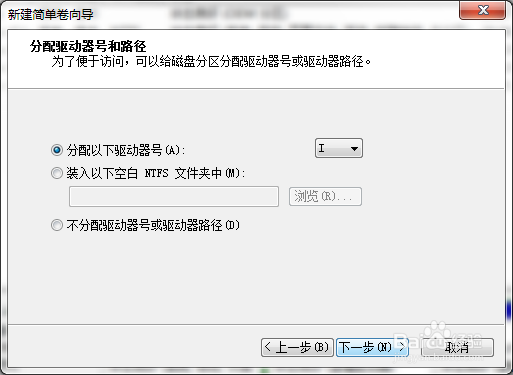
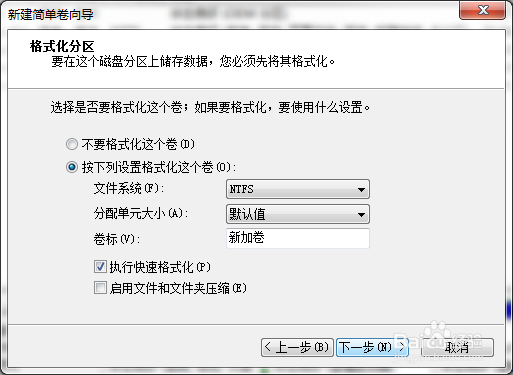
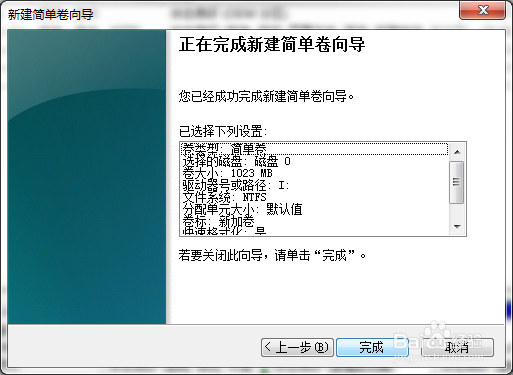
7、点击下一步,直到出现完成

win7硬盘如何分区,怎样给硬盘分区

win7硬盘如何分区,怎样给硬盘分区

win7硬盘如何分区,怎样给硬盘分区

win7硬盘如何分区,怎样给硬盘分区

win7硬盘如何分区,怎样给硬盘分区

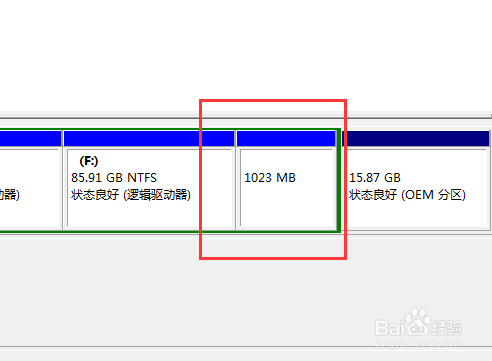
8、分出来的分区如图所示

win7硬盘如何分区,怎样给硬盘分区

  • 最简单的Win7/Win10双系统安装教程
  • 当前磁盘是gtp格式,不能安装win7,怎么办?
  • 技嘉GA-B75M-D3V主板使用手册:[3]
  • 关于u盘量产工具的一些注意事项
  • 如何禁用系统错误报告功能
  • 热门搜索
    小学手抄报 足球手抄报简单又漂亮 预防传染病手抄报内容 森林草原防灭火的手抄报 扣好人生第一粒扣子手抄报 爱祖国手抄报内容30字 关于水的手抄报 名人名言手抄报 过年手抄报 关于文明礼仪的手抄报